iOS 기본 (SwiftUI)
[iOS - SwiftUI] DatePicker, ColorPicker 사용 방법
jake-kim
2022. 8. 20. 23:48
* Picker, PickerStyle 개념은 이전 포스팅 글 참고
DatePicker
- DatePicker 사용 방법
- DatePicker 생성자에 이름, 선택 할 @State date 프로퍼티, 날짜를 표시할것인지 시간을 표시할것인지 선택
struct ContentView: View {
  @State var date = Date()

  var body: some View {
    DatePicker(
      "DatePicker",
      selection: $date,
      displayedComponents: [.date]
    )
  }
}
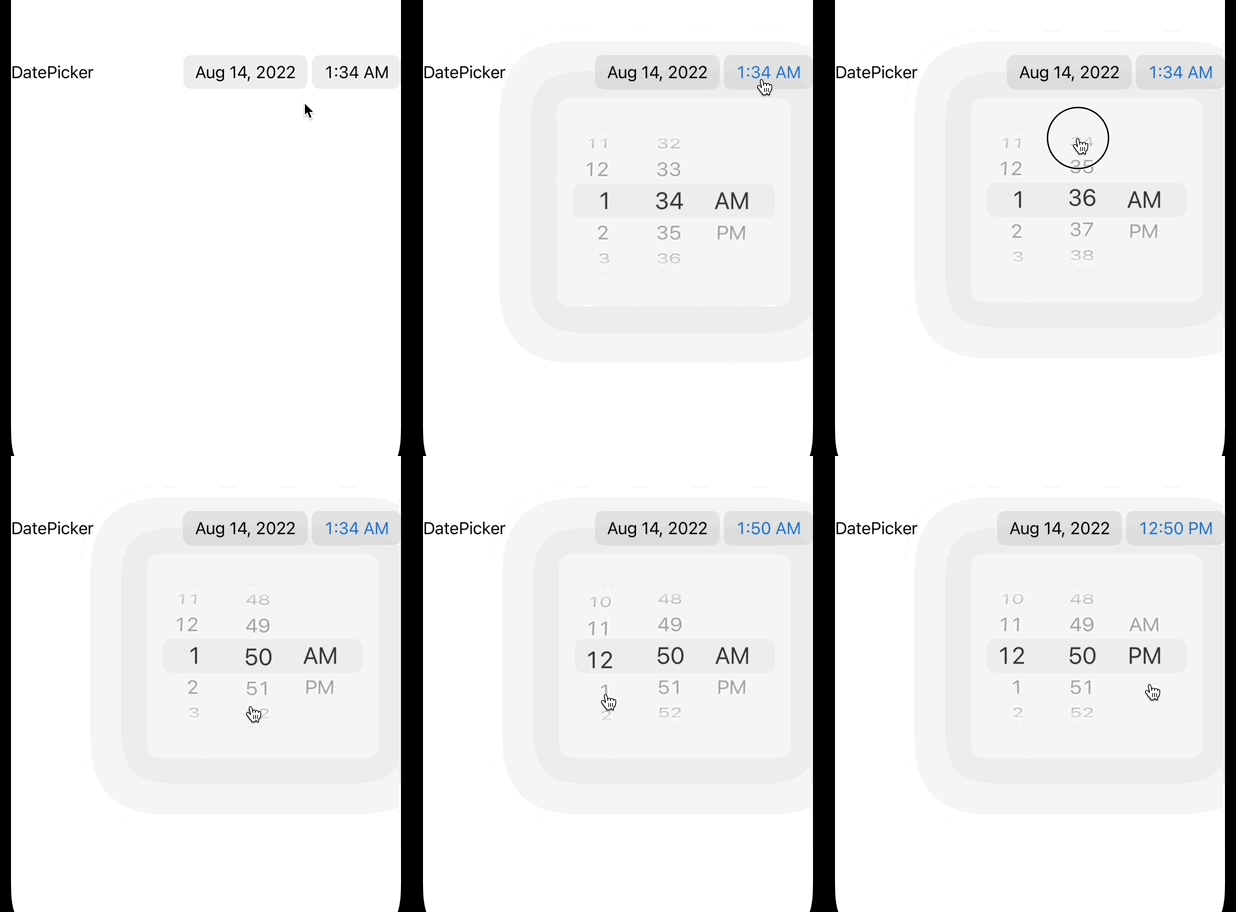
- 시간 정보를 표출하고 싶은 경우, displayedComponents 인수인 배열에 .hourAndMinute 추가
DatePicker(
  "DatePicker",
  selection: $date,
  displayedComponents: [.date, .hourAndMinute] // <-
)
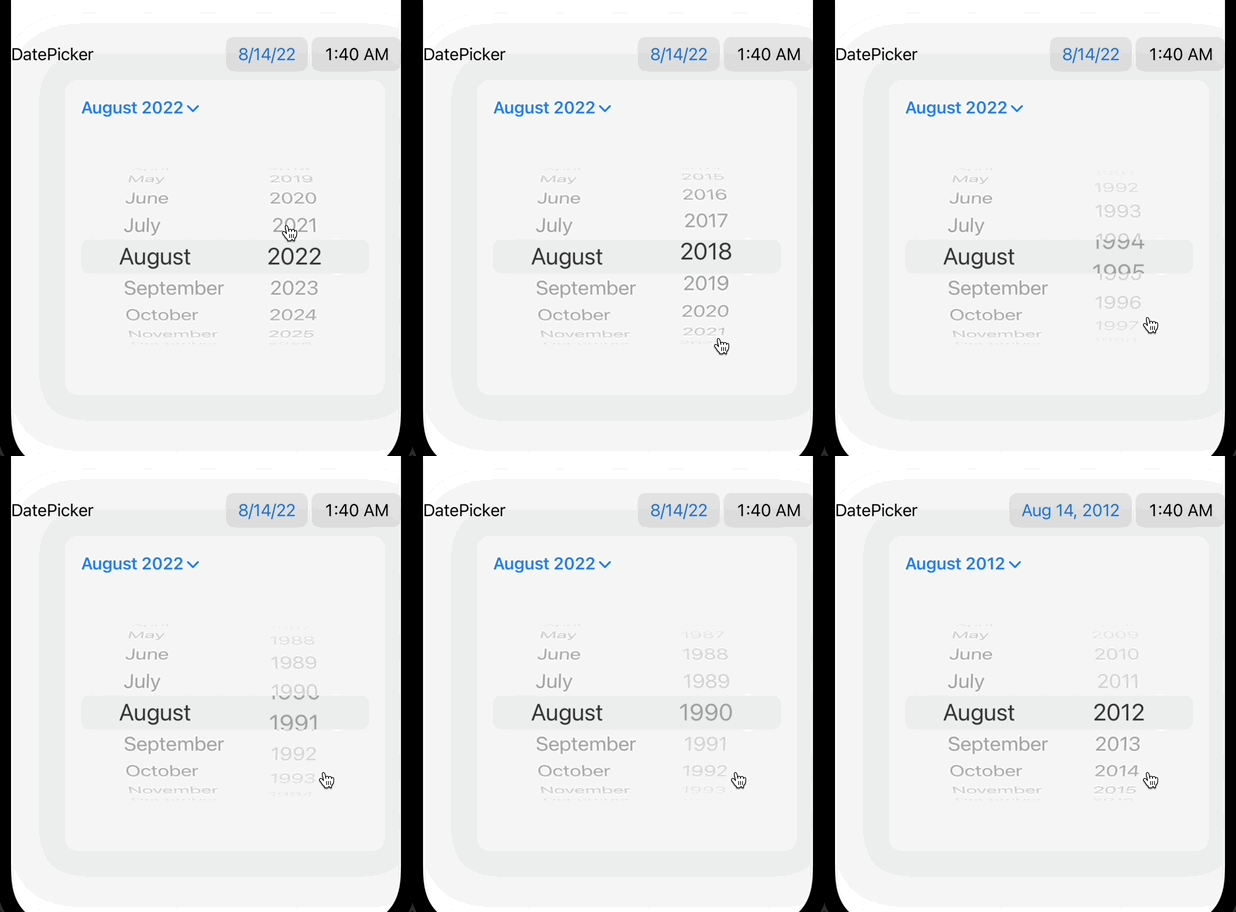
- Date 제한 주기
- DatePicker의 생성자는 아래처럼 in 파라미터가 존재
public init<S>(
  _ title: S,
  selection: Binding<Date>,
  in range: ClosedRange<Date>,
  displayedComponents: DatePicker<Label>.Components = [.hourAndMinute, .date]
) where S : StringProtocol- ClosedRange<Date> 값을 DatePicker의 in 인수에 주입
- 먼저 ClosedRange<Date> 프로퍼티 정의
  var dateRange: ClosedRange<Date> {
    let min = Calendar.current.date(
      byAdding: .year,
      value: -10,
      to: date
    )!
    let max = Calendar.current.date(
      byAdding: .year,
      value: 10,
      to: date
    )!
    return min...max
}- 위 값을 in 파라미터에 주입
  var body: some View {
    DatePicker(
      "DatePicker",
      selection: $date,
      in: dateRange, // <-
      displayedComponents: [.date, .hourAndMinute]
    )
  }
DatePicker의 .datePickerStyle
- .compact - 디폴트 (위에서 알아본 UI)
DatePicker(
  "DatePicker",
  selection: $date,
  in: dateRange,
  displayedComponents: [.date, .hourAndMinute]
)
.datePickerStyle(.compact) // <-- .automatic - 맥, 아이폰 플랫폼에 따라 자동으로 달라지는 옵션이고, 아이폰에서는 위 compact와 동일
.datePickerStyle(.automatic) // <-- .graphical - 달력 형식
.datePickerStyle(.graphical)
- .wheel - 일반적인 피커 방식의 휠 형식
.datePickerStyle(.wheel)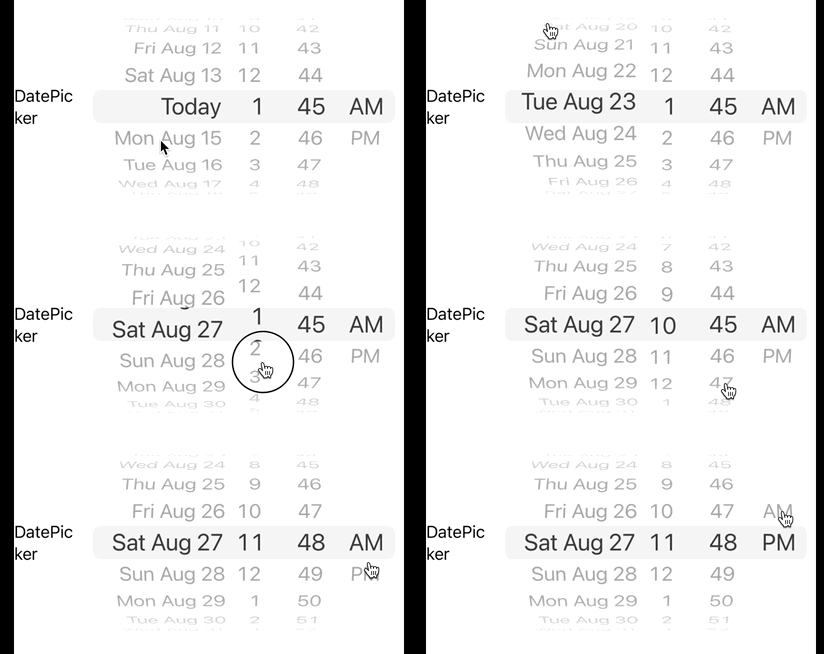
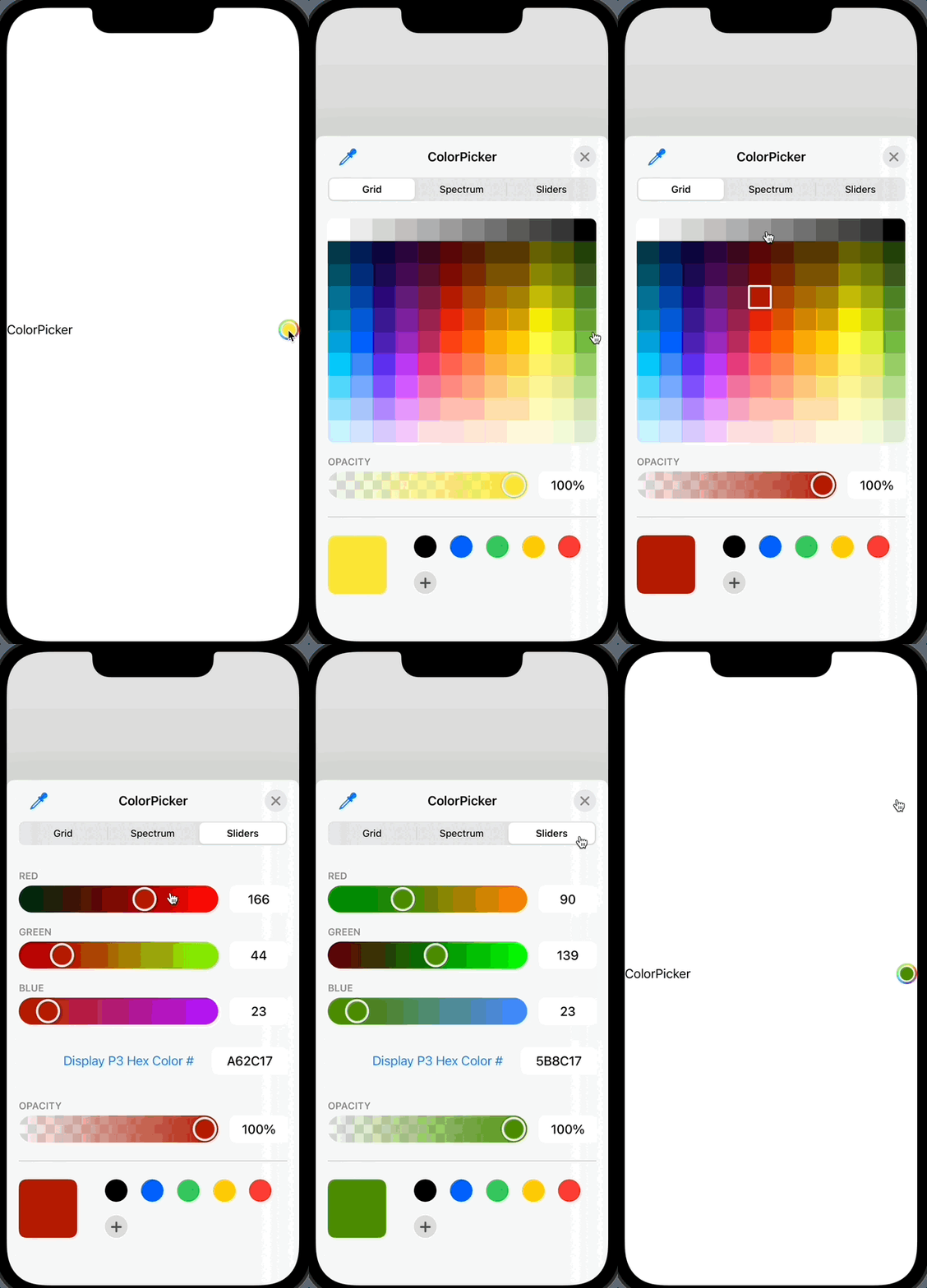
ColorPicker

- iOS 14.0부터임을 주의
- @State color 프로퍼티 준비
@State var color = Color(.sRGB, red: 0.98, green: 0.9, blue: 0.2)- ColorPicker의 selection에 $color를 넣어서 초기화
ColorPicker(
  "ColorPicker",
  selection: $color
)
* 전체 코드: https://github.com/JK0369/ExDatePicker-SwiftUI
* 참고
https://developer.apple.com/documentation/swiftui/colorpicker
https://developer.apple.com/documentation/swiftui/datepicker