[iOS - swift] 1. iOS 스러운, storyboard 활용 방법 (static prototype cell, segue, gesture)
1. iOS 스러운, storyboard 활용 방법 (static prototype cell, segue, gesture)
2. iOS 스러운, storyboard 활용 방법 (dynamic prototype cell, unwind segue, storybaord reference)
storyboard 활용 (UI, flow)
- 목적: code 없이 storyboard만을 이용하여 플로우, UI 구현
- code없이 storyboard를 사용하는 이유: 빠른 생산성, 직관성
- 1번 챕터에서 storyboard로 화면을 빠르게 만들며 prototype을 잡은 후 2번 챕터에서 controller를 통해 데이터 다루는 형식
- 앱 구현 방식: 디자인, flow prototype -> 로직 구현
프로젝트
- 플레이어 목록
- 플레이어가 플레이하는 게임 & 스킬 등급을 Rating으로 보여주는 프로젝트
- 코드 한줄 없이 디자인, 플로우 프로토타입 구현
TabBarController 추가
- 프로젝트 생성
- Main.storyboard에 TabBarController 추가

- InitialViewController 설정
- Target -> Main Interface가 현재 storyboard파일인지 확인
- Storyboard에서 Tab Bar Controller Scene을 클릭 -> "Is Initial View Controller" 체크 or initial pointer를 드래그하여 tab bar로 이동

플레이어 목록 - TableViewController 추가
- TabBarController의 첫번째 ViewController를 삭제한 후 TableViewController 추가
- NavigationController추가: 생성된 TableViewController에 embed in > Navigation Controller 선택
- 주의: NavigationController를 따로 만들어도 되지만, embed in이 가장 빠른 방법

- TabBarController를 Ctrl+드래그 > Relationship segue > ViewControllers
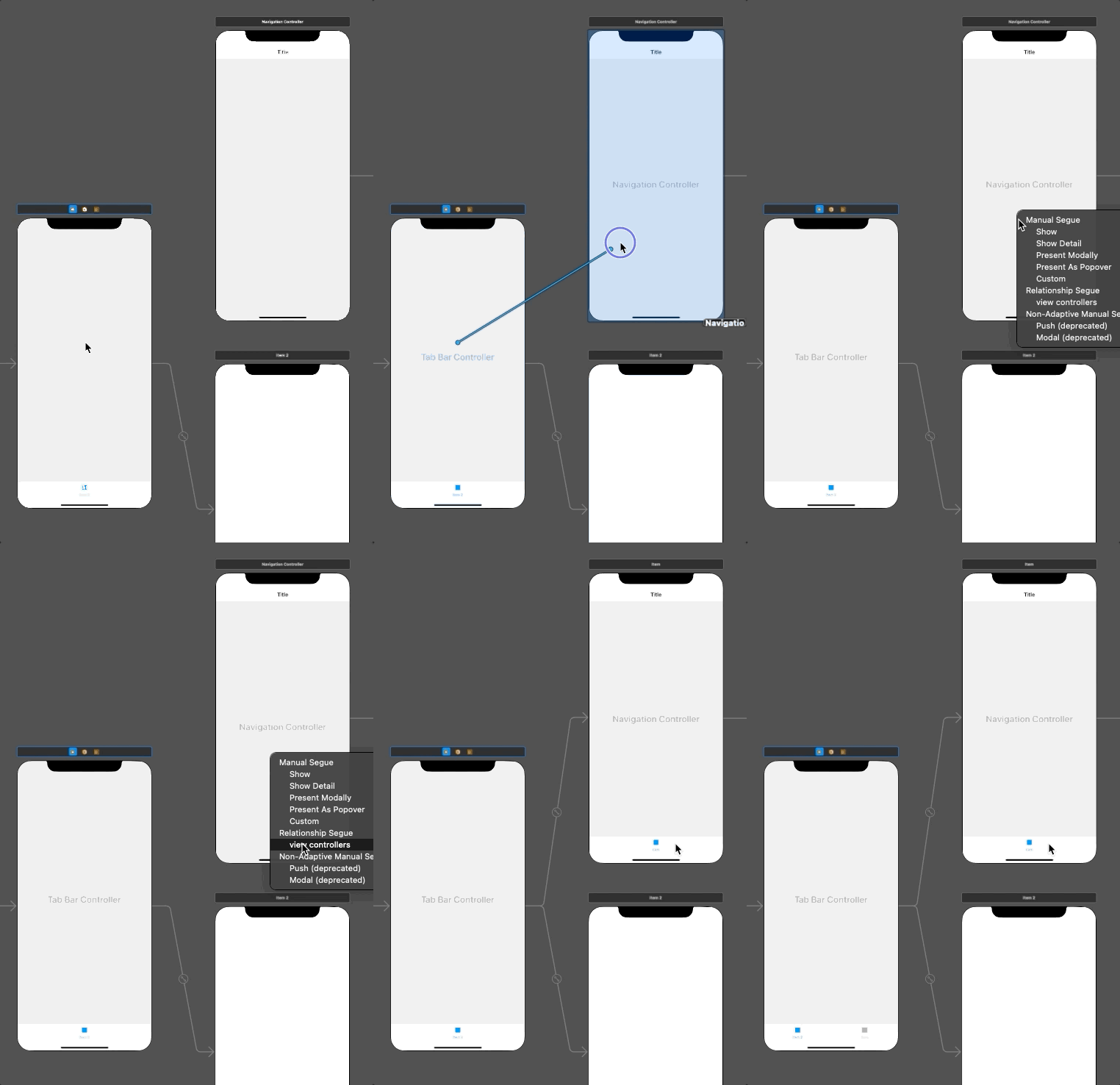
- TabBarController에서 첫번째 장면이 NavigationController가 나오도록, Item을 드래그하여 이동

Tab Item 설정
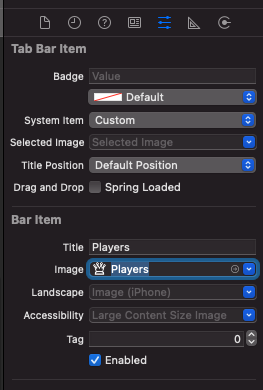
- 이름: 해당하는 item의 label을 클릭하여 수정

- 이미지 설정: 이미지 리소스 다운로드
- tab item 클릭 -> image 설정
TableViewCell 설정
- tableView의 Cell 속성 - Static Cells 선택
- Dynamic Prototypes: 코드를 통해서만 인스턴스화 가능
- Static Cells: 스토리보드로만 인스턴스화 가능, 스토리보드에서 디자인한 그대로 표출


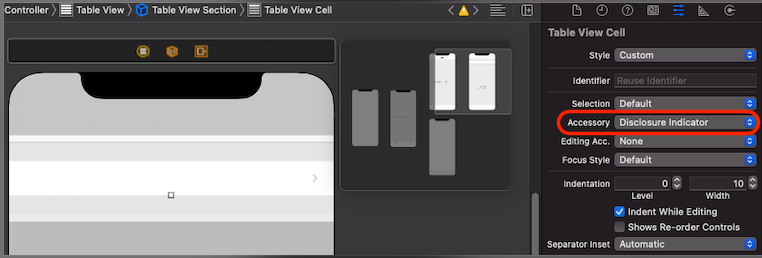
- cell 2개 삭제 -> 하나의 cell 선택 후 Accessory를 Disclosure Indicator로 변경
- Cell 크기 60으로 설정
- 주의: 내부 stackView의 height를 지정하면 auto layout에 오류가 발생하므로 높이 지정할땐 Cell의 height설정

Cell 스타일 설정
- Content View하위에 stackView 2개와 Label, image 추가
- 주의: horizontal stackView를 추가하기 전에 imageView이미지 먼저 삽입하고 widthEquals=81로 설정

- Cell 추가: TableViewSection > Rows > cell 갯수 설정

Plus 기능
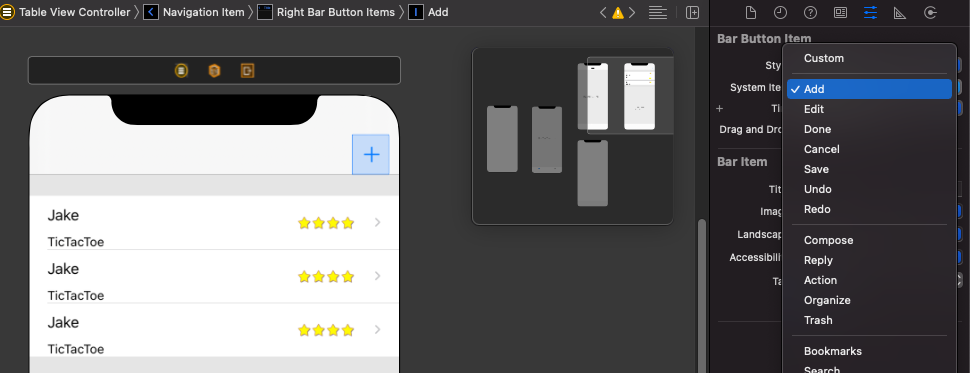
- Navigation Item에 Bar Button Item 추가

- Add 타입으로 지정
Add 버튼을 누르면 나올 화면 추가
- TableView 생성 -> embed in으로 Navigation Controller 추가
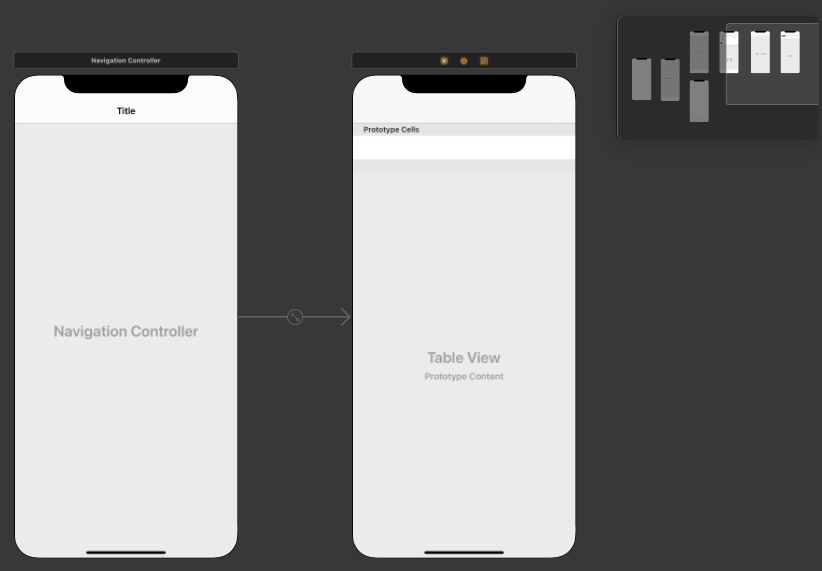
- 이 직전 화면의 plus Bar Button Item을 Ctrl+드래그 > segue > Show

- 제목 설정: Navigation과 연결된 TableViewController의 NavigationBar 중앙을 더블 클릭

- Cancel, Done의 `Bar Button Item` 추가
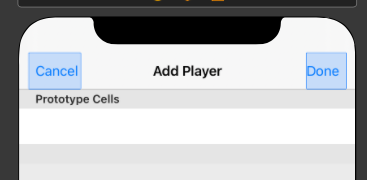
Cell section 스타일 설정
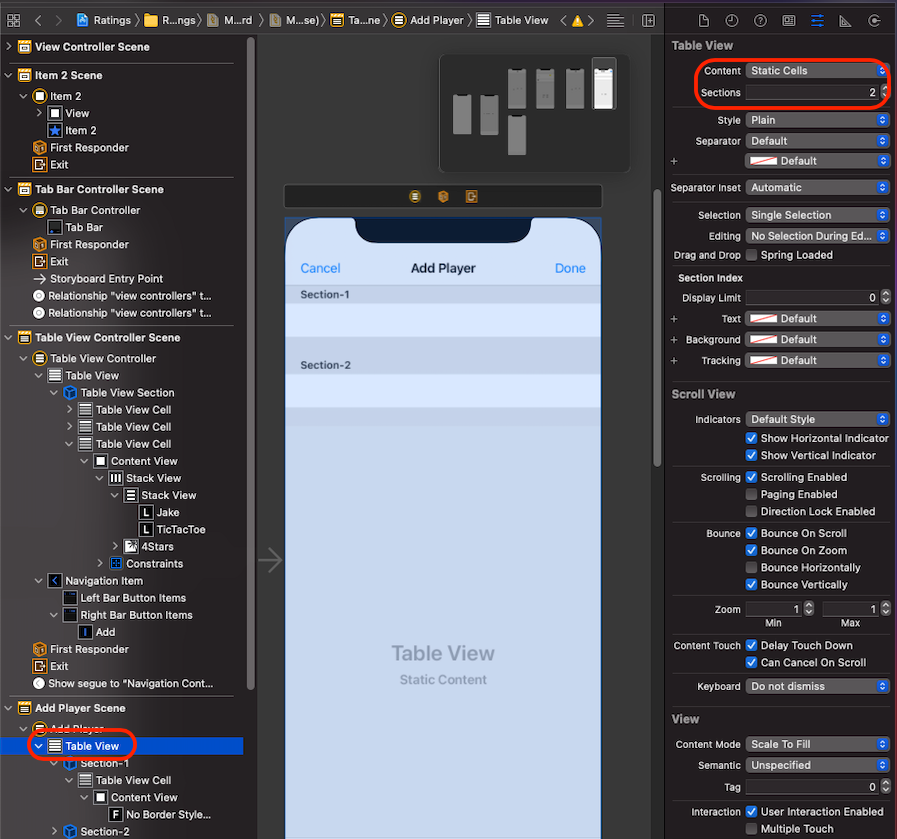
- TableView > Style을 Static Cells > Sections을 2로 수정 > cell이 하나씩 남도록 잔여 cell 삭제
* 주의: xib에서의 section설정은 static cell에서만 가능하고, static cell은 UITableViewController에서만 가능하므로 일반적으로 사용하는 UIViewController위에 tableView만 올려서 사용하는 경우 section이용은 delegate를 통해서 사용
* UITableView를 올리는 방법: Container View 사용하여 UIVIewController위에 UITableView 삽입 방법 참고
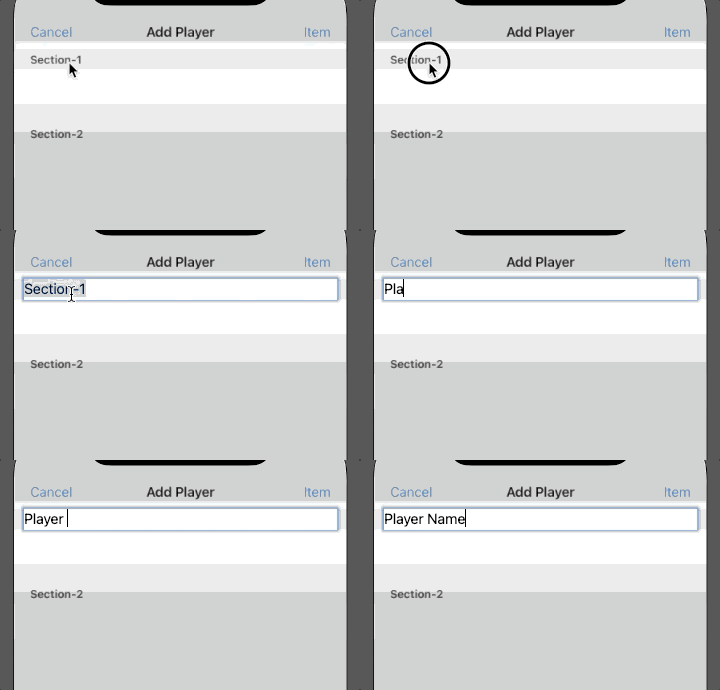
- Section 이름 설정: 더블 클릭
- Cell안에 TextField 삽입 > auto layout없이 수동으로 드래그하여 크기 수정
- TextField의 Border Style을 empty로 설정

- 아래 section도 아래와 같이 세팅: Section name은 공백, Accessory는 Disclosure Indicator, 양쪽 constraint 20이고 height는 default로 constraint 준 StackView

- Player Name과 Game은 하나의 group이므로, TableView의 Style을 Grouped으로 설정

* cf) plain vs grouped vs insert grouped: https://ios-development.tistory.com/538
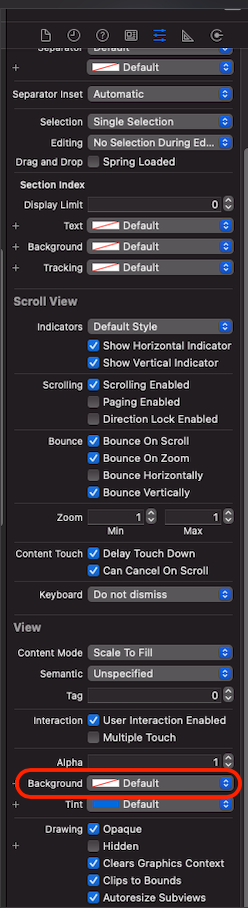
- Grouped 시 Header부분의 색깔이 아래처럼 흰색이 되면, tableView선택 > Background White Color -> Default로 변경

다음 화면 - 게임 목록
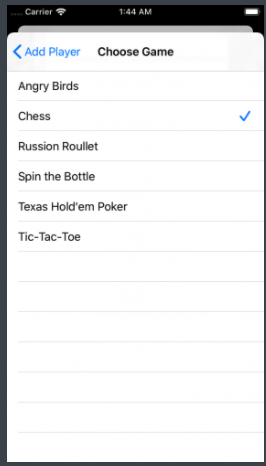
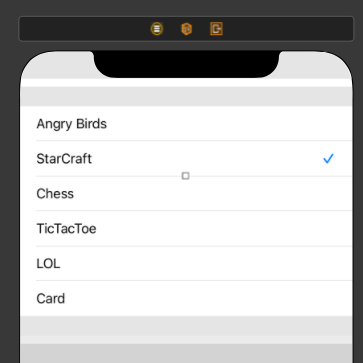
- TableViewController 추가 > 하나의 Cell에 StackView, Lable 추가 후 6개의 row 생성 > 그 중 하나의 Accessory를 Checkmark
- TIP: row의 개수를 늘리면 최초 row가 복사되므로, 최초 row에 component추가 후 row를 결정하면 생산성 향상
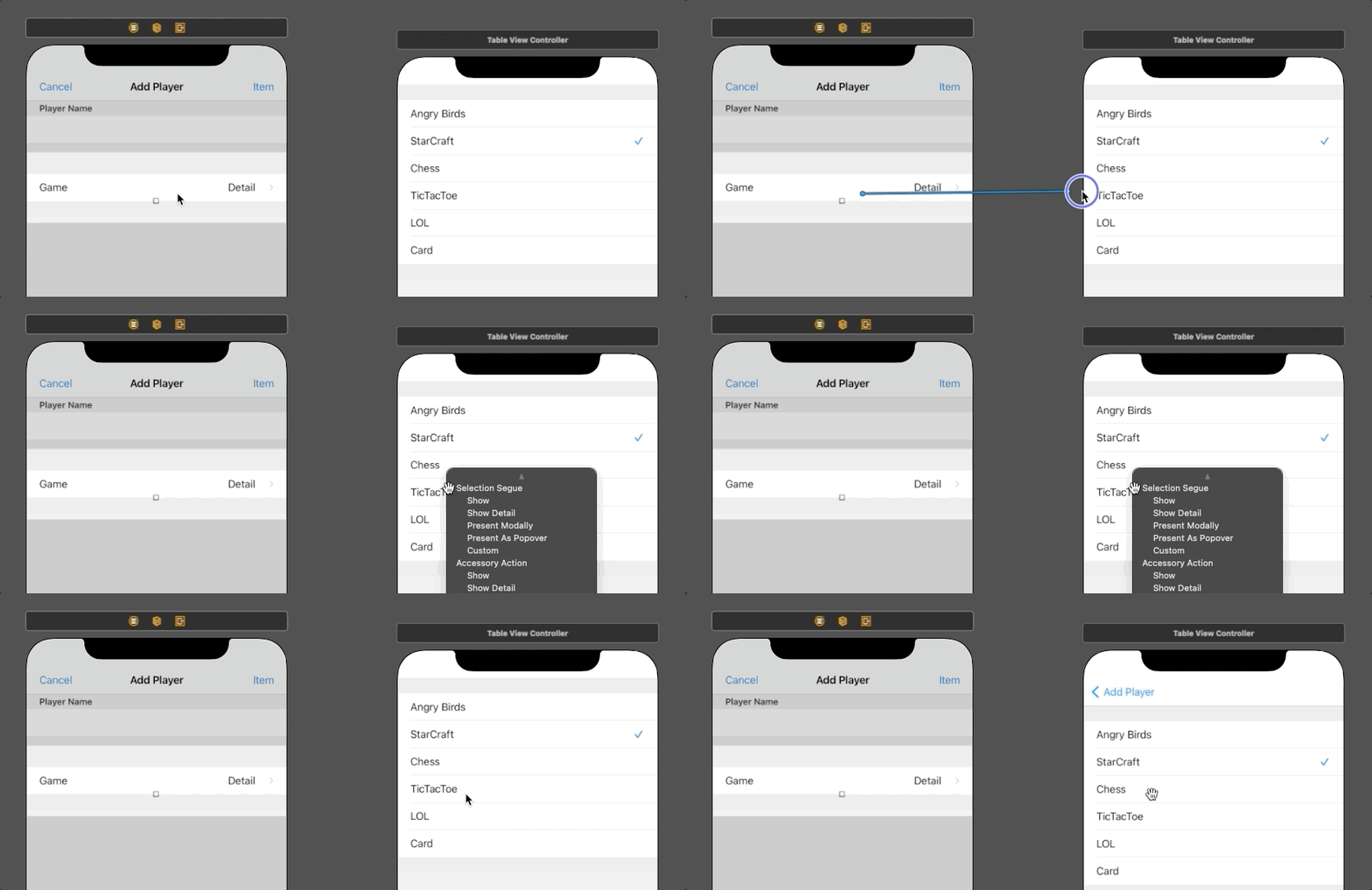
- Cell의 Segue 추가: 자동으로 Backbutton도 생성
제스터 만들기
- Swipe Gesture Recognizer 2개 추가
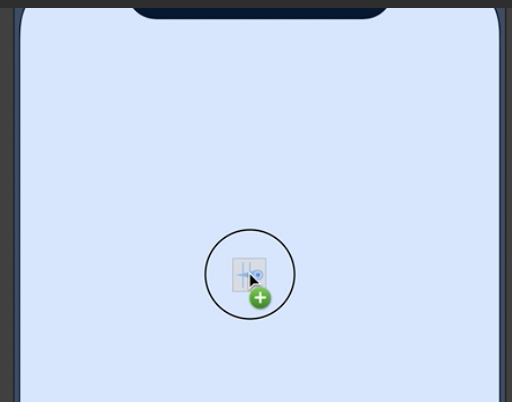
- Label과 swipe 방향 설정


- swipe로 화면 나올 ViewController 추가

- Swipe gesture에서 segue 설정: Gesture 선택 -> Connection 탭에서 Segues 연결
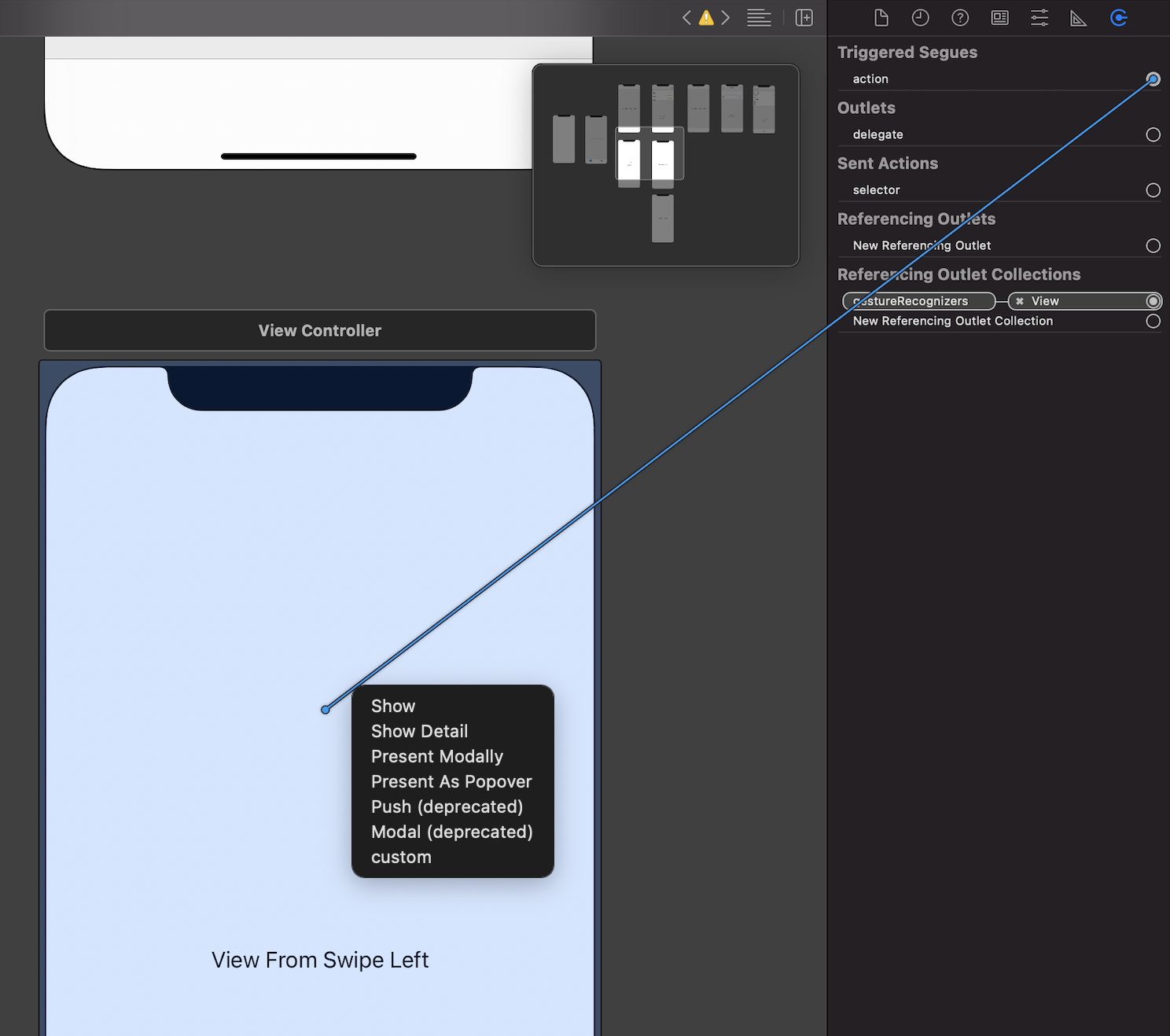
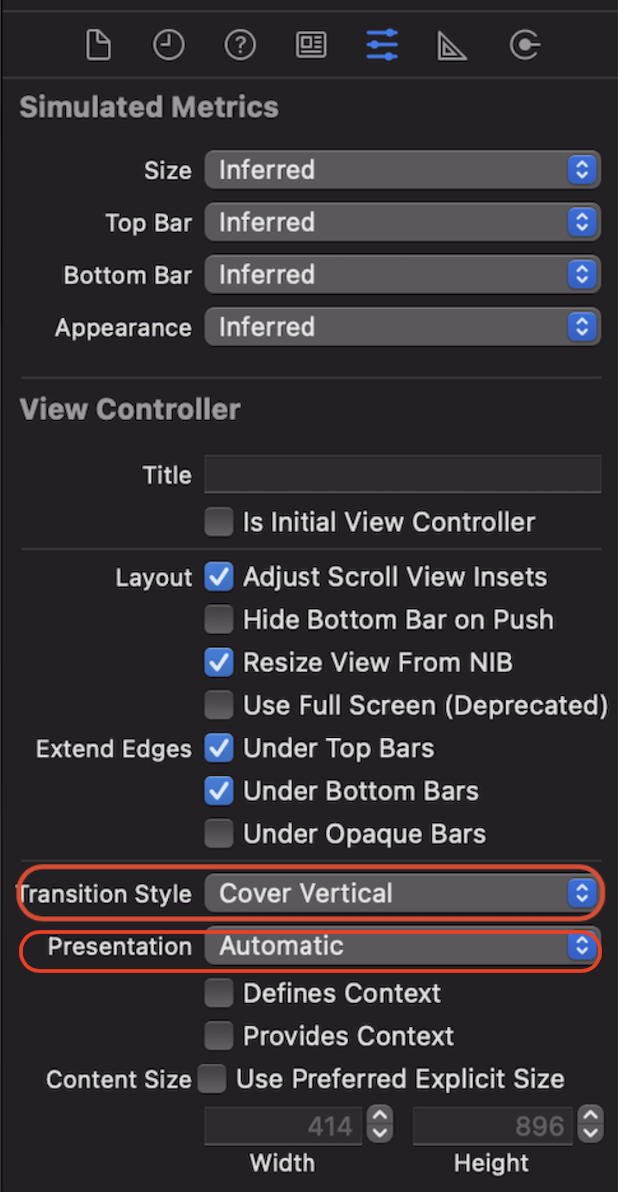
- 애니메이션 설정: 적용하려는 화면 ViewController 선택 > Transition Style, Presentation에서 설정
- Transition Style, Presentation 종류 참고
* 참고
www.raywenderlich.com/5055364-ios-storyboards-getting-started