iOS 응용 (swift)
[iOS - swift] 1. VScode에 깃헙 코파일럿 세팅 방법 (github copilot)
jake-kim
2025. 10. 29. 01:43
<목차>
1. VScode에 깃헙 코파일럿 세팅 방법 (github copilot)
2. VScode에 깃헙 코파일럿 활용 방법 (github copilot)
3. VScode에 깃헙 코파일럿 활용 방법 (github copilot, 지침, 프롬프트)
github copilot 개념
- GitHub Copilot은 GitHub과 OpenAI가 공동 개발한 AI 프로그래밍 도우미
- IDE에서 gpt5, claude code와 같은 것들을 사용할 수 있게 제공해주는것
github copilot의 기능
- 자동 코드 완성
- 주석이나 함수 이름만 써도 나머지 코드를 자동으로 제안
- 자연어 설명 기반 코드 생성
- “사용자 로그인 화면 만들기”처럼 자연어로 설명을 쓰면,
그 설명에 맞는 코드를 자동으로 생성
- “사용자 로그인 화면 만들기”처럼 자연어로 설명을 쓰면,
- 다양한 언어 지원
- Swift, Python, JavaScript, TypeScript, C++, Go, Rust 등 거의 모든 주요 언어를 지원
- IDE 통합
- vscode, Xcode와 같은 IDE에 통합되어 코드맥락을 더욱 잘 파악하며 답변해줄수있음
사용방법
- github 로그인 > 프로필 클릭 > Copilot > Features 클릭

- Start Using Copilot Free 선택

- 사용할수 있게 되었으므로 준비 완료
- 이제 남은것은 IDE에서 사용하는 것

vscode 에서 사용하는 방법
- vscode > Extensions을 누르고, 검색창에 `github copilot` 입력
- 두 개 설치 (GitHub Copilot, GitHub Copilot Chat)
- `GitHub Copilot`하나만 설치하면 밑에껏도 자동으로 설치됨

- 설치하면 signin하라는 `Sign in with GitHub to use GitHub Copilot` 알림이 뜨는데 수행하기


- 만약 알림이 안보이면?
- cmd + shift + P 명령 팔레트 > github copilot을 검색하고 sign in 선택

- 연동 완료
- 오른쪽이 chat을 사용할수 있는 창
- cmd + option + B로 열고 닫을 수 있음
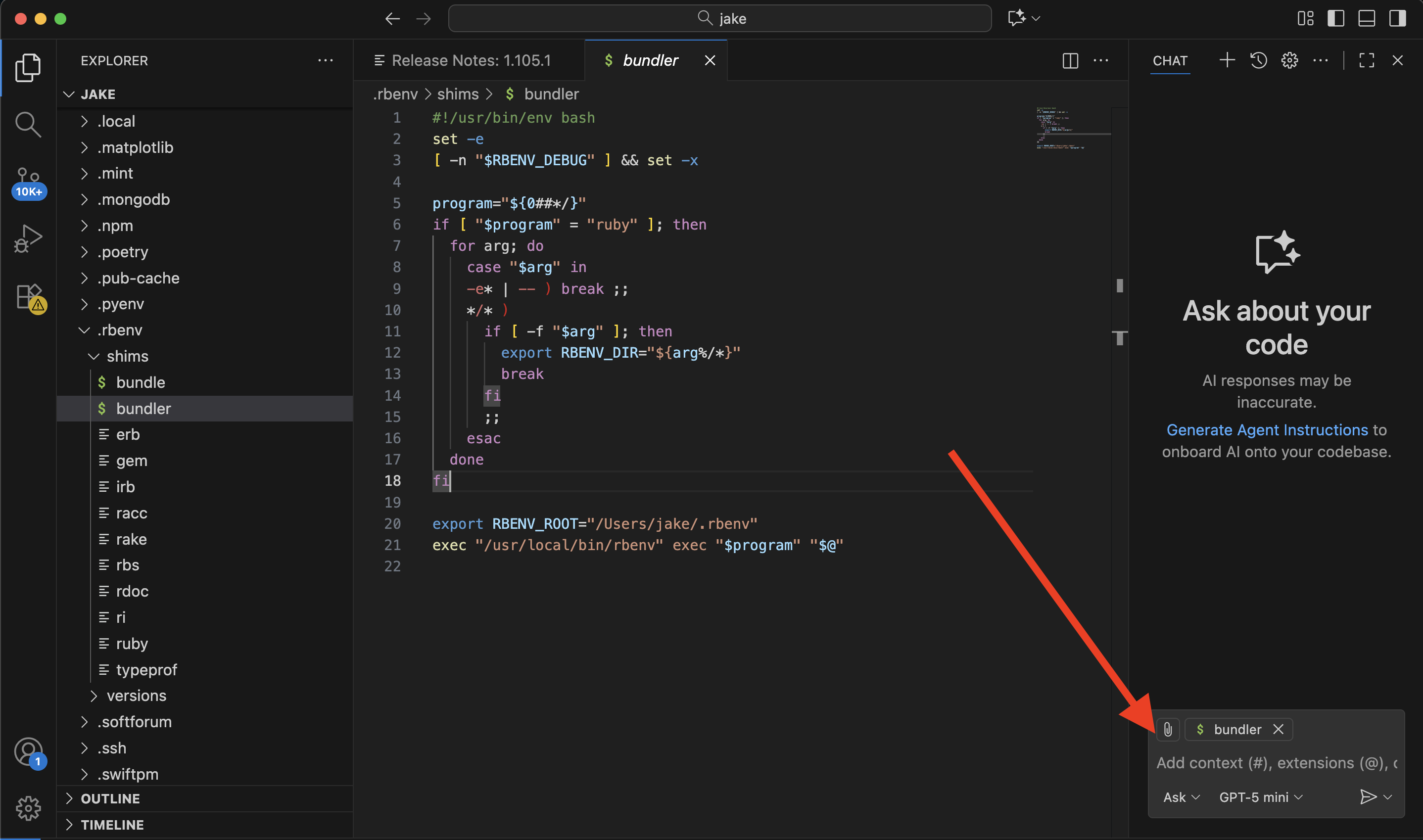
활용하기
- ai 모델 변경하기
- 챗 아래쪽 모델 선택

- 여러가지 모델 확인 가능
