
Notice
Recent Posts
Recent Comments
Link
| 일 | 월 | 화 | 수 | 목 | 금 | 토 |
|---|---|---|---|---|---|---|
| 1 | ||||||
| 2 | 3 | 4 | 5 | 6 | 7 | 8 |
| 9 | 10 | 11 | 12 | 13 | 14 | 15 |
| 16 | 17 | 18 | 19 | 20 | 21 | 22 |
| 23 | 24 | 25 | 26 | 27 | 28 | 29 |
| 30 | 31 |
Tags
- tableView
- 애니메이션
- rxswift
- claude code
- SWIFT
- swift documentation
- UICollectionView
- UITextView
- 리팩토링
- 스위프트
- Human interface guide
- MVVM
- Refactoring
- RxCocoa
- collectionview
- Protocol
- HIG
- Observable
- Clean Code
- Xcode
- 클린 코드
- uitableview
- combine
- uiscrollview
- swiftUI
- clean architecture
- ios
- 리펙토링
- 클로드코드
- map
Archives
- Today
- Total
김종권의 iOS 앱 개발 알아가기
[iOS - swift] 3. VScode에 깃헙 코파일럿 활용 방법 (github copilot, 지침, 프롬프트, instruction, prompt) 본문
iOS 응용 (swift)
[iOS - swift] 3. VScode에 깃헙 코파일럿 활용 방법 (github copilot, 지침, 프롬프트, instruction, prompt)
jake-kim 2025. 11. 12. 01:11<목차>
1. VScode에 깃헙 코파일럿 세팅 방법 (github copilot)
2. VScode에 깃헙 코파일럿 활용 방법 (github copilot, Ask, Agent, Edit)
3. VScode에 깃헙 코파일럿 활용 방법 (github copilot, 지침, 프롬프트)
지침 (Instruction)
- “사전 정의된 규칙”이나 “코딩 컨벤션”, “프로젝트의 스타일 가이드” 등의 형태로 Copilot에게 알려줄 수 있는 정보
- ex) “모든 파일은 더블 쿼트(“”)를 사용하고, 탭으로 들여쓰기 한다”는 지침을 설정해두고, 나중에 프롬프트로 “이 함수 리팩토링해주세요” 했을 때 Copilot이 자동으로 해당 스타일을 반영해서 코드를 생성
- 적용하려는 폴더에 .github/copilot-instructions.md 파일을 생성
- 파일 이름은 "instructions.md"로만 끝나면 알아서 찾아서 해줌
- 여기에 지침을 적어서 AI에게 알려주는 형태
지침 적용 방법
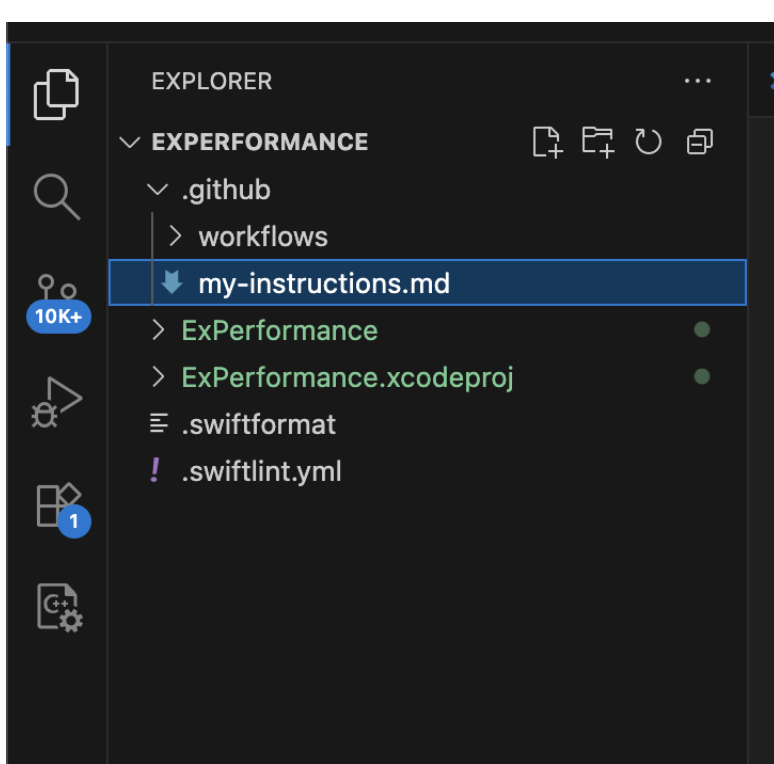
- 프로젝트 루트에서 .github 폴더 생성 후 여기에 instructions.md 형태의 이름으로 작성
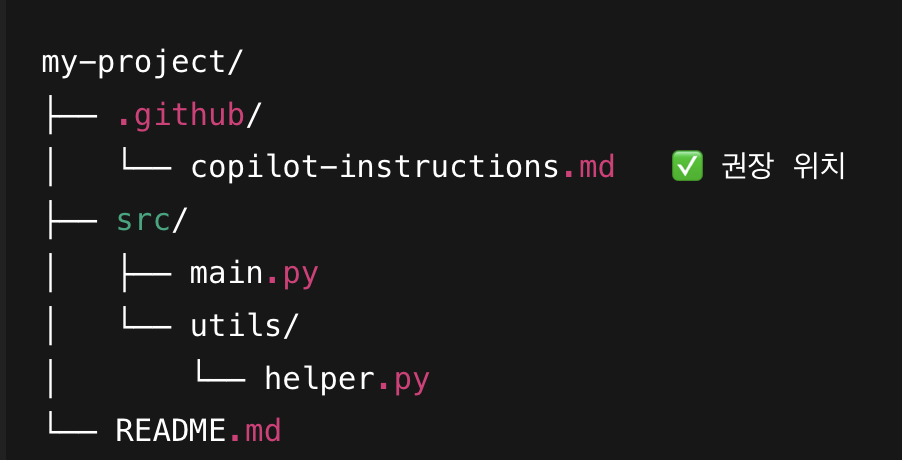
- 파일 생성
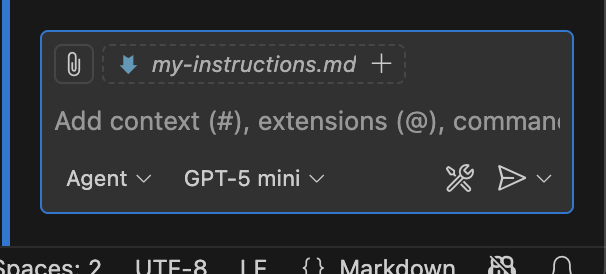
- 지침 적용하기
- 챗에 커서를 두고 `cmd + /` 단축키 > 지침 이름을 선택

- 챗을 확인해보면 my-instructions.md가 들어가있음
- 이제 여기에 어떤 요청을 하면 이 지침을 따라서 적용됨
프롬프트 (prompt)
- 마크다운 형식으로 작성된 재사용 가능한 프롬프트 템플릿
- 즉, 개발자가 자주 사용하는 프롬프트(예: 코드 생성 지시, 리팩토링 요청, 리뷰 요청 등)를 미리 정의해 놓고 필요할 때 꺼내 써서 일관된 형태로 GitHub Copilot에게 요청할 수 있게 해주는 기능
프롬프트 사용방법
- ./github/my-prompt.md 생성
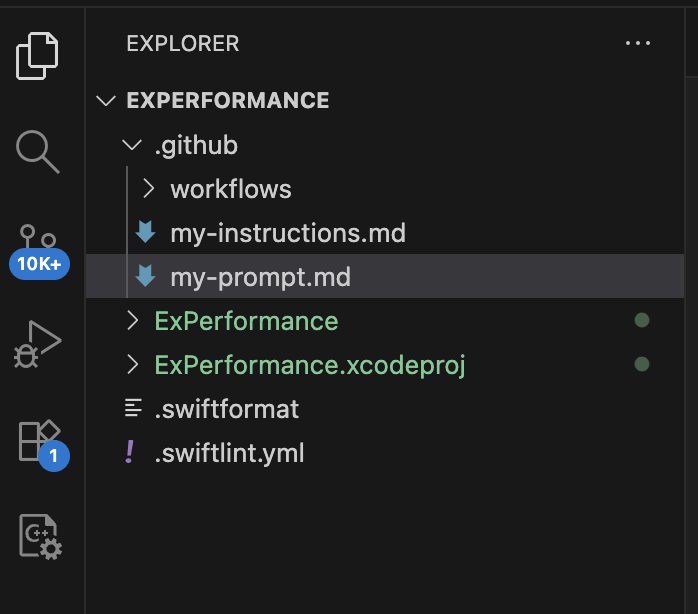
- 아래와 같이 작성
my-prompt.md

[상황]
현재 이 ViewModel은 completion handler 기반으로 네트워크 요청을 수행합니다.
async/await 문법으로 바꾸고 싶습니다.

[명령]
fetchData() 함수를 async/await 구조로 리팩토링해주세요.

[조건]
에러 처리는 Result 타입 대신 do-catch로 해주세요.
Swift 5.9 문법 사용.

[출력]
주석 포함한 코드로 보여주세요.- 이 프롬프트를 수행하고 싶은 경우, 지침과 동일하게 채팅 > `cmd + /` 누르고 적용
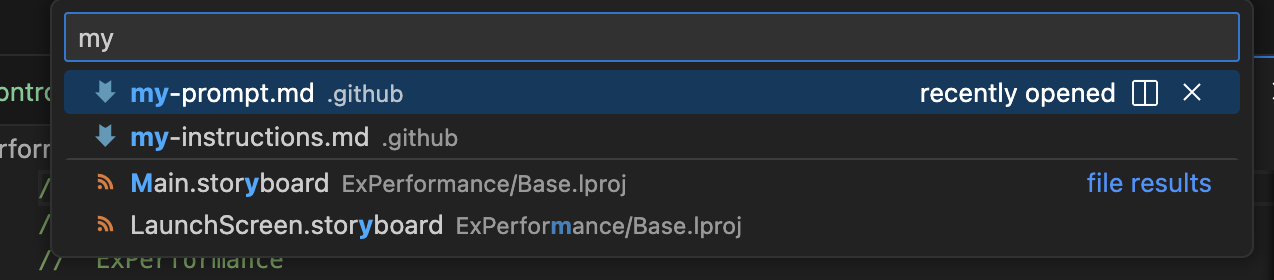

- 여기에 챗으로 요청하면 프롬프트에 내용에 맞게 답변을하거나 코드를 작성해줌
전역적으로 지침 적용하기
- 위에서 알아본건 `cmd + /`하여 지침을 따로 선택해야했지만, settings.json 파일을 만들어서 여기에 따로 선택 안하고 적용되도록 할 수 있음
- 루트 경로에 .github/settings.json 파일 생성

- 아래처럼 작성
- `github.copilot.chat.codeGeneration.instructions`를 키값으로하고, 배열로 text에 넣어주면 됨
- 이렇게하면 별도로 지침을 선택하면서 매번 적용하지 않아도됨
{
  "github.copilot.chat.codeGeneration.instructions": [
    {
      "text": "모든 코드는 한글로 주석을 작성해줘"
    }
  ],
}
* 참고
- https://docs.github.com/ko/copilot/how-tos/configure-custom-instructions/add-repository-instructions
'iOS 응용 (swift)' 카테고리의 다른 글
| [iOS] 1. 애플페이 (Apply Pay) - 처리해야하는 전체 플로우 (0) | 2026.05.20 |
|---|---|
| [iOS - swift] 전체빌드와 증분빌드 차이점 (2) | 2025.12.10 |
| [iOS - swift] 1. VScode에 깃헙 코파일럿 세팅 방법 (github copilot) (0) | 2025.10.29 |
| [iOS - swift] 디스플레이 확대/축소, 화면 확대 모드 감지 방법 (더 큰 텍스트, UIScreen.main.scale, UIScreen.main.nativeScale) (9) | 2025.08.20 |
| [iOS - swift] fixedSize(horizontal:vertical:) 개념 (SwiftUI에서 자식 뷰가 그려지는 원리) (7) | 2025.06.04 |
'iOS 응용 (swift)' Related Articles
more

Comments