
Notice
Recent Posts
Recent Comments
Link
| 일 | 월 | 화 | 수 | 목 | 금 | 토 |
|---|---|---|---|---|---|---|
| 1 | ||||||
| 2 | 3 | 4 | 5 | 6 | 7 | 8 |
| 9 | 10 | 11 | 12 | 13 | 14 | 15 |
| 16 | 17 | 18 | 19 | 20 | 21 | 22 |
| 23 | 24 | 25 | 26 | 27 | 28 | 29 |
| 30 | 31 |
Tags
- uitableview
- 클로드코드
- Human interface guide
- UITextView
- 클린 코드
- swiftUI
- SWIFT
- 리펙토링
- 애니메이션
- Observable
- 리팩토링
- Clean Code
- clean architecture
- Xcode
- map
- 스위프트
- rxswift
- combine
- claude code
- MVVM
- ios
- UICollectionView
- HIG
- swift documentation
- Refactoring
- collectionview
- RxCocoa
- uiscrollview
- tableView
- Protocol
Archives
- Today
- Total
김종권의 iOS 앱 개발 알아가기
[iOS - swift] 2. VScode로 깃헙 코파일럿 기능 활용 방법 (github copilot, Ask, Agent, Edit) 본문
iOS 응용 (SwiftUI)
[iOS - swift] 2. VScode로 깃헙 코파일럿 기능 활용 방법 (github copilot, Ask, Agent, Edit)
jake-kim 2025. 11. 5. 01:10<목차>
1. VScode에 깃헙 코파일럿 세팅 방법 (github copilot)
2. VScode에 깃헙 코파일럿 활용 방법 (github copilot, Ask, Agent, Edit)
3. VScode에 깃헙 코파일럿 활용 방법 (github copilot, 지침, 프롬프트)
깃헙 코파일럿 기능 - context단위로 물어보기
- 만약 mongodb 폴더에 관해 궁금한 경우?
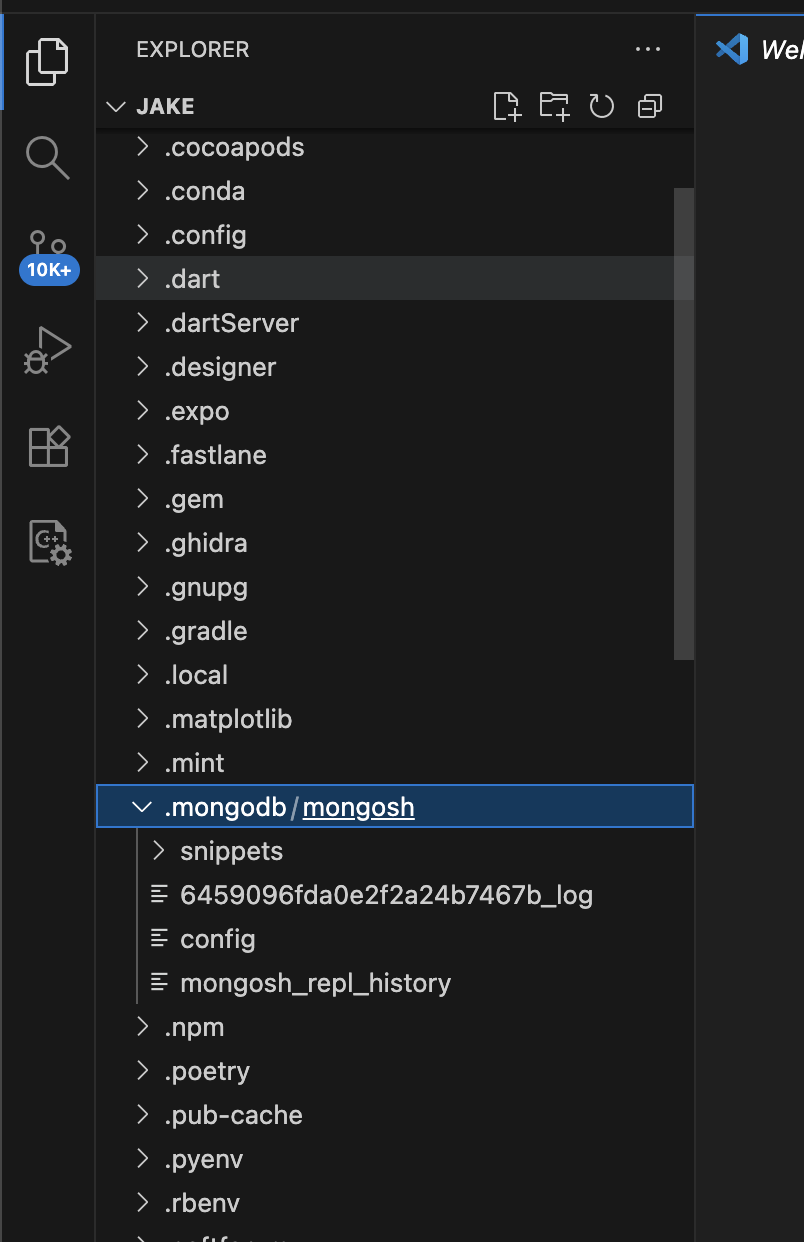
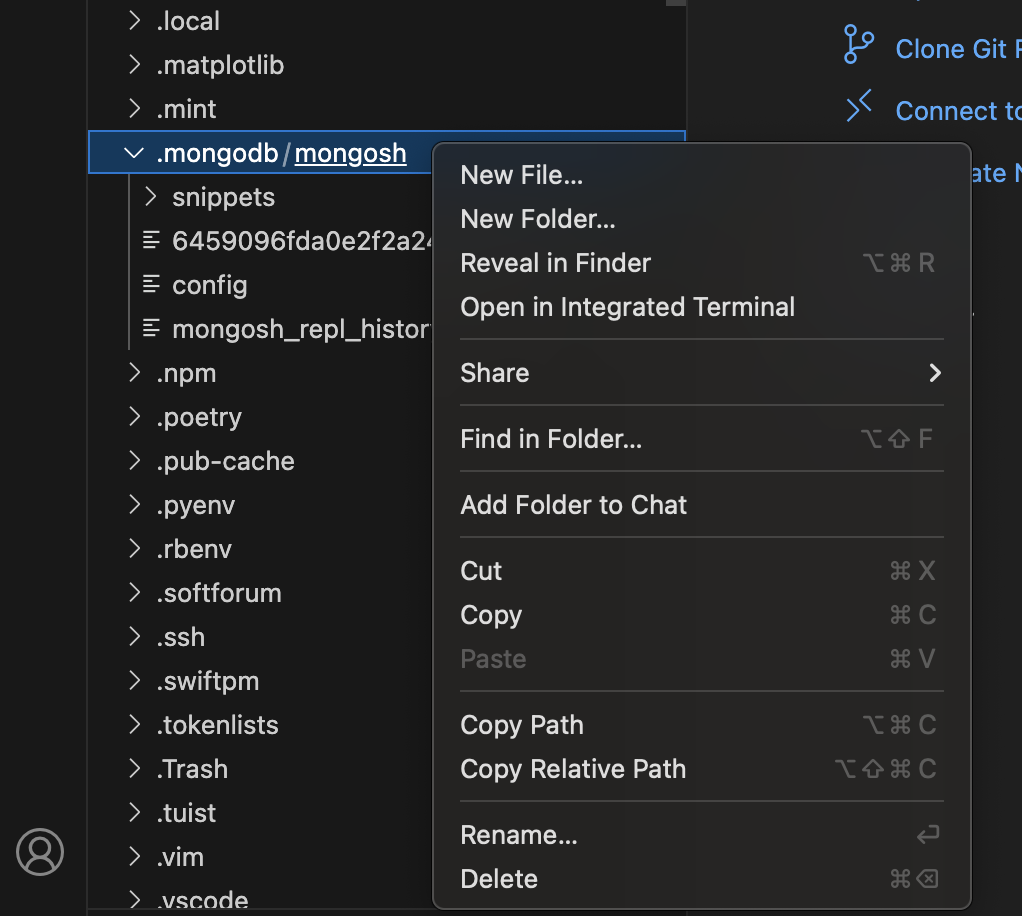
- 폴더 오른쪽 마우스 클릭 > Add Folder to Chat 클릭
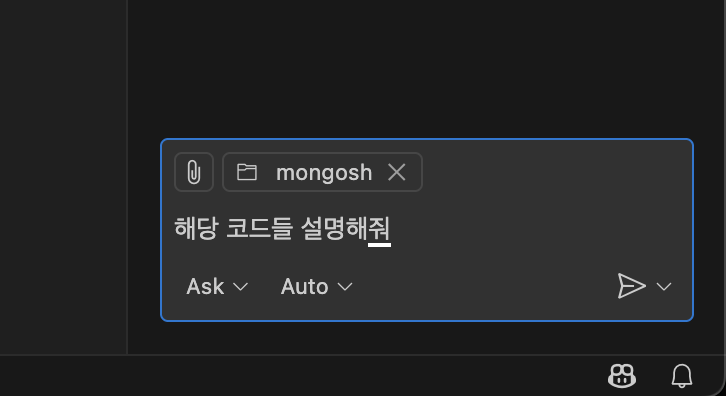
- 그럼 채팅에 mongosh 폴더 context가 들어가고 질문하면 완료
코드 editor에서 수정요청 하기
- 단축키 cmd + I 입력 > 인라인 채팅창이 보이면 여기에 필요한 요청을 적기
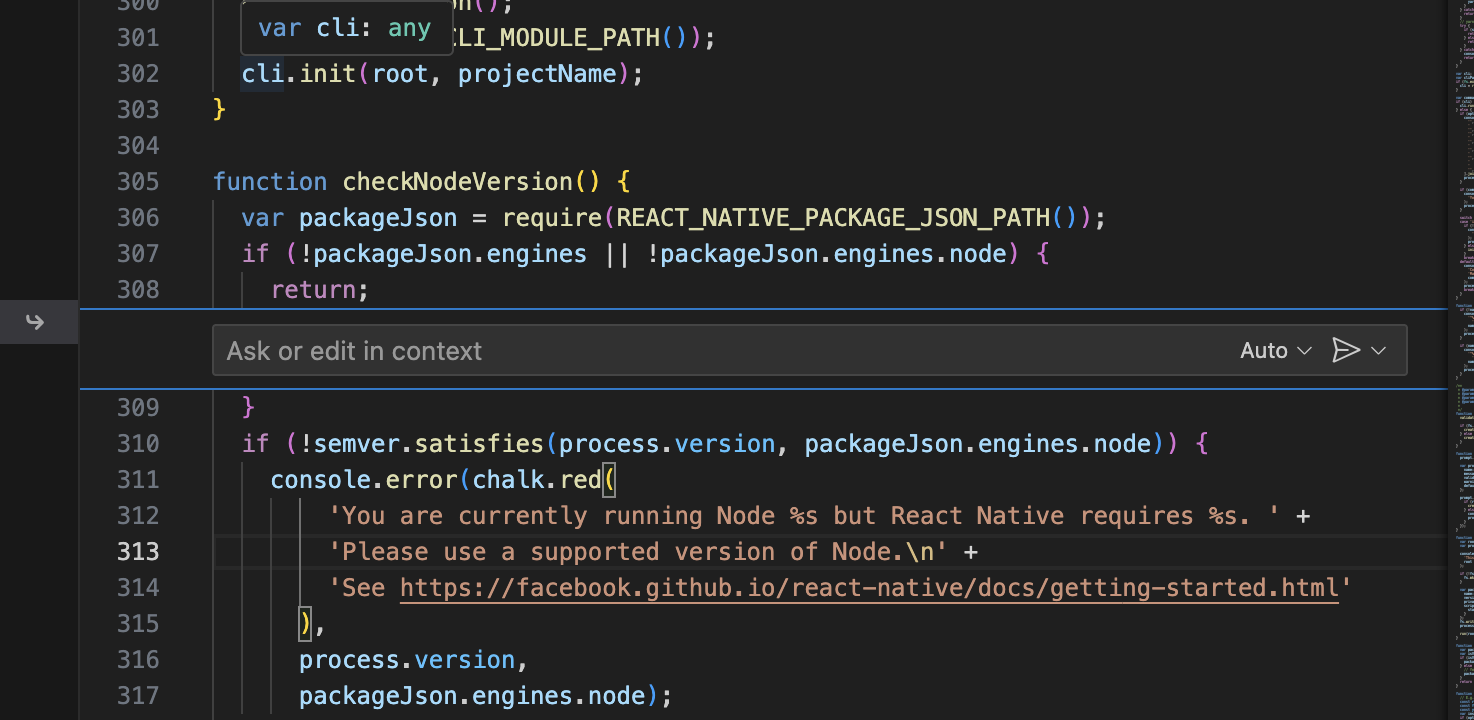
- 결과)
- 초록색으로 AI가 응답해주고, Accept을 누르면 적용됨
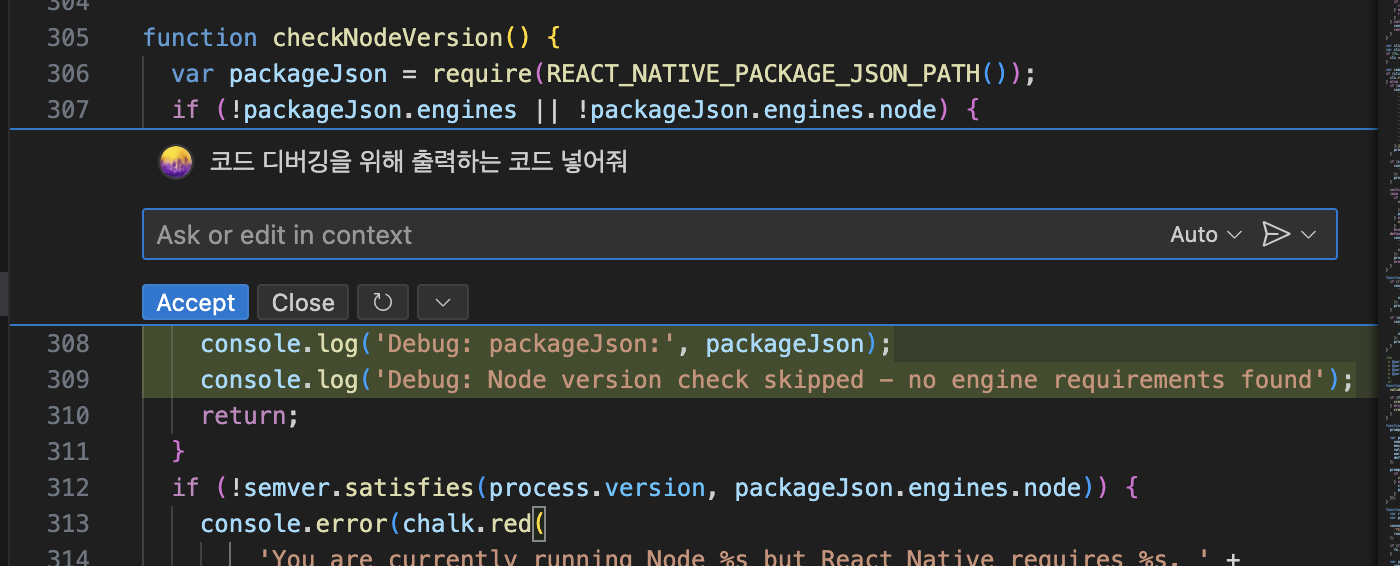
코드 적용하기
- 채팅에서 AI가 알려준 코드 부분에 마우스를 갖다대면 버튼들이 보여지는데, 이 버튼들은 코드에 적용시킬 수 있는 기능
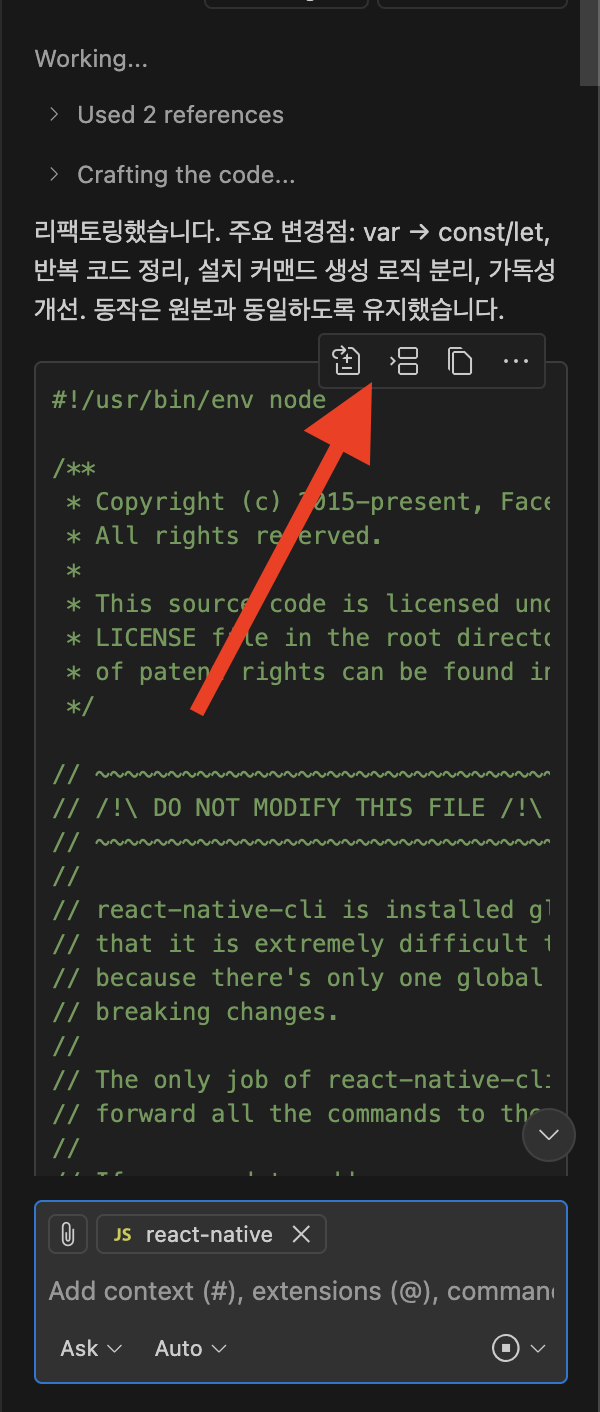
- 여기서 앞 두 가지 버튼은 유용하게 쓸 수 있음

- 첫번째 버튼은 알아서 코드에 적용시켜달라는 것이고, 두번쨰 버튼은 코드부분에 있는 내 커서에 해당 코드를 적용시키라는 의미
채팅 타입 - Ask, Agent, Edit
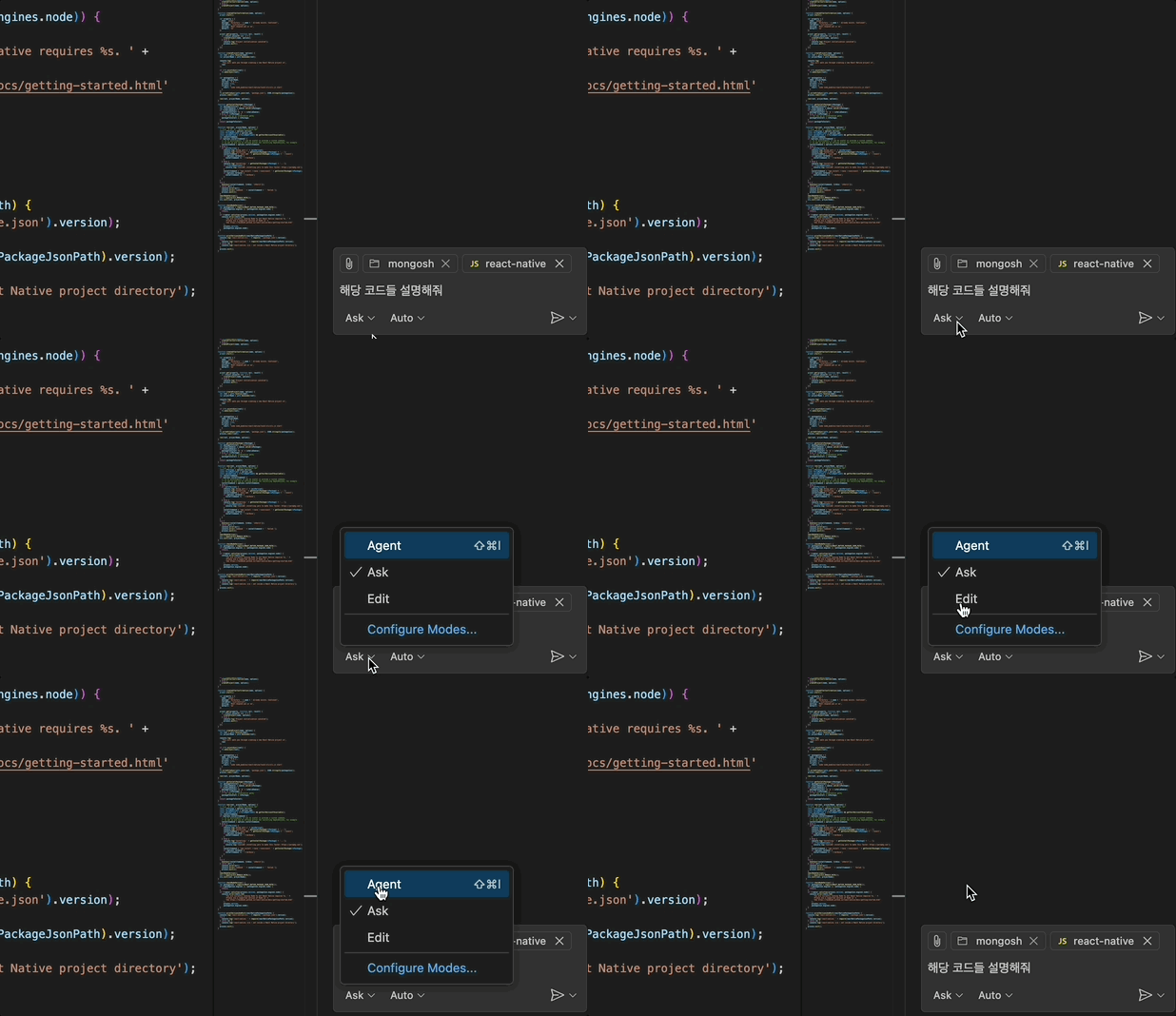
- vscode > chat 부분에 Ask로 되어있는 부분을 선택하면 3가지 옵션이 존재
- Ask: 질문-답변형 지원으로, 코드 변경 없이 “지식이나 설명이 필요할 때” 사용하기 좋음
- “이 함수가 무슨 역할을 하나요?”
- “이 라이브러리에서 어떤 패턴을 써야 하나요?”
- “이 코드의 버그 원인은 뭘까요?”
- Edit: 코드 변경을 지시하고 직접 수정 제안을 받아보는 모드
- “이 함수에서 async/await 방식으로 바꿔 주세요.”
- “에러 핸들링을 추가해 주세요.”
- “이 파일들에 null 체크를 넣어 주세요.”
- Agent: 가장 강력하고 “AI에게 큰 작업을 위임”하는 것
- “이 앱에 인증 기능을 추가하고 테스트도 만들어 주세요.”
- “이 코드베이스 전체를 최신 스타일로 리팩토링하고, 빌드/테스트까지 자동으로 돌려 주세요.”
- Ask: 질문-답변형 지원으로, 코드 변경 없이 “지식이나 설명이 필요할 때” 사용하기 좋음
| 모드 | 사용 상황 | 변경 가능성 | AI 기여 |
| Ask | 개념 설명, 코드 이해, 빠른 질문 | 없음 | 낮음 |
| Edit | 특정 파일/구역에 대한 수정 지시 | 있음 | 중간 (사용자가 승인) |
| Agent | 프로젝트 전체 또는 다파일 작업 위임 (오래걸림) | 있음, 광범위한 변경 가능 | 높음 (AI 주도, 사용자가 검토) |
- 사용 Tip
- 모르는 것이 있을 때 → Ask 모드
- 어떤 수정을 해야 할지 알고 있지만 직접 코딩은 피하고 싶을 때 → Edit 모드
- 큰 기능을 추가하거나 리팩토링/자동화 작업을 하고 싶을 때 → Agent 모드
'iOS 응용 (SwiftUI)' 카테고리의 다른 글
| [iOS - SwfitUI] 탭했을 때 키보드 내리는 법 (simultaneousGesture를 쓸때 주의할 점) (0) | 2025.12.17 |
|---|---|
| [iOS - swift] 4. VScode 단축키 모음 (+깃헙 코파일럿) (0) | 2025.11.19 |
| [iOS - SwiftUI] 헷갈리기 쉬운 frame(maxWidth: .infinity) 이해하기 (#Rounded 처리) (0) | 2025.10.01 |
| [iOS - Swift] SwiftUI - Environmnet로 인터페이스 제공 방법 (#링크 텍스트) (1) | 2025.09.24 |
| [iOS - SwiftUI] HStack의 alignment 파라미터 잘 활용하기 (VerticalAlignment) (0) | 2025.06.11 |
'iOS 응용 (SwiftUI)' Related Articles
more


Comments