
- 분류 전체보기 (1720)

- Git, CocoaPods, Xcode, Shel.. (71)
- iOS 튜토리얼 (SwiftUI) (23)
- iOS 기본 (SwiftUI) (55)
- iOS 응용 (SwiftUI) (75)
- iOS 접근성 (SwiftUI) (3)
- iOS Combine (SwiftUI) (19)
- swift 5 문법 (23)
- swift 공식 문서 (27)
- iOS 기본 (swift) (149)
- iOS 실전 (swift) (51)
- iOS 응용 (swift) (740)
- iOS framework (33)
- RxSwift (40)
- OAuth Login (4)
- Architecture (swift) (34)
- CoreML (2)
- REST API (2)
- iOS 앱 배포와 출시 (29)
- Unit Test와 UI Test (5)
- Design Pattern (디자인 패턴) (4)
- Clean Architecture (22)
- Clean Code (클린 코드) (15)
- Refactoring (리펙토링) (61)
- 알고리즘 (8)
- 커스텀 프레임워크 (2)
- Mac OS 편의 설정 (6)
- HIG(Human Interface Guideli.. (70)
- UI 컴포넌트 (swift) (66)
- 빌드 환경 설정 (4)
- Swift-Extension (0)
- WWDC 정리 (32)
- 오픈소스 까보기 (5)
- Swift Macro (6)
- 최적화하기 (6)
- AI (23)
Notice
Recent Posts
Recent Comments
Link
| 일 | 월 | 화 | 수 | 목 | 금 | 토 |
|---|---|---|---|---|---|---|
| 1 | ||||||
| 2 | 3 | 4 | 5 | 6 | 7 | 8 |
| 9 | 10 | 11 | 12 | 13 | 14 | 15 |
| 16 | 17 | 18 | 19 | 20 | 21 | 22 |
| 23 | 24 | 25 | 26 | 27 | 28 | 29 |
| 30 | 31 |
Tags
- RxCocoa
- Clean Code
- Refactoring
- Observable
- 리펙토링
- swiftUI
- 스위프트
- 리팩토링
- swift documentation
- 클린 코드
- UITextView
- 애니메이션
- SWIFT
- combine
- 클로드코드
- uitableview
- uiscrollview
- claude code
- rxswift
- Human interface guide
- Protocol
- Xcode
- collectionview
- HIG
- UICollectionView
- map
- MVVM
- tableView
- ios
- clean architecture
Archives
- Today
- Total
김종권의 iOS 앱 개발 알아가기
[AI] vscode에서 클로드코드 쓰기 - 유용한 기능, 단축키 (init, claude.md 본문
단축키
- cmd + esc: 포커싱 변경 (에디터 <-> 클로드코드 챗)
- 코드를 드래그하고 cmd + esc하면 클로드코드 채팅창에 해당 코드 위치 참고하게됨
- 드래그 상태에서도 단순히 포커싱만 변경만 원하는 경우, cmd+2 (클로드코드 챗이 2번째 탭에 있는 경우)
- shift + tab: 에이전트 모드 바꾸기 (아래에서 소개 예정)
유용한 기능
- cmd + esc로 클로드코드 포커싱하고 난 후 shift + tab하면 모드 변경이 가능
- Ask before Edit: 클로드가 코드를 변경하려고 할 때마다 사용자에게 변경 사항을 보여주고 승인을 요청
- Edit Automatically: 사용자의 개별 승인 없이 클로드가 직접 파일을 수정
- Plan mode: 코드를 직접 수정하기 전에, 클로드가 수행할 작업의 단계별 계획을 먼저 세우고 사용자에게 브리핑하는 단계

- "/model" 입력 시 다른 모델 선택 가능
- 글을 작성하는 지금은 opus 모델이 가장 비싸고 좋은 모델
- tip) 복잡한 로직을 물어볼땐 Opus를 사용하고 구현같은 것을 할땐 claude-sonnet-4-5 같은 것 사용 추천
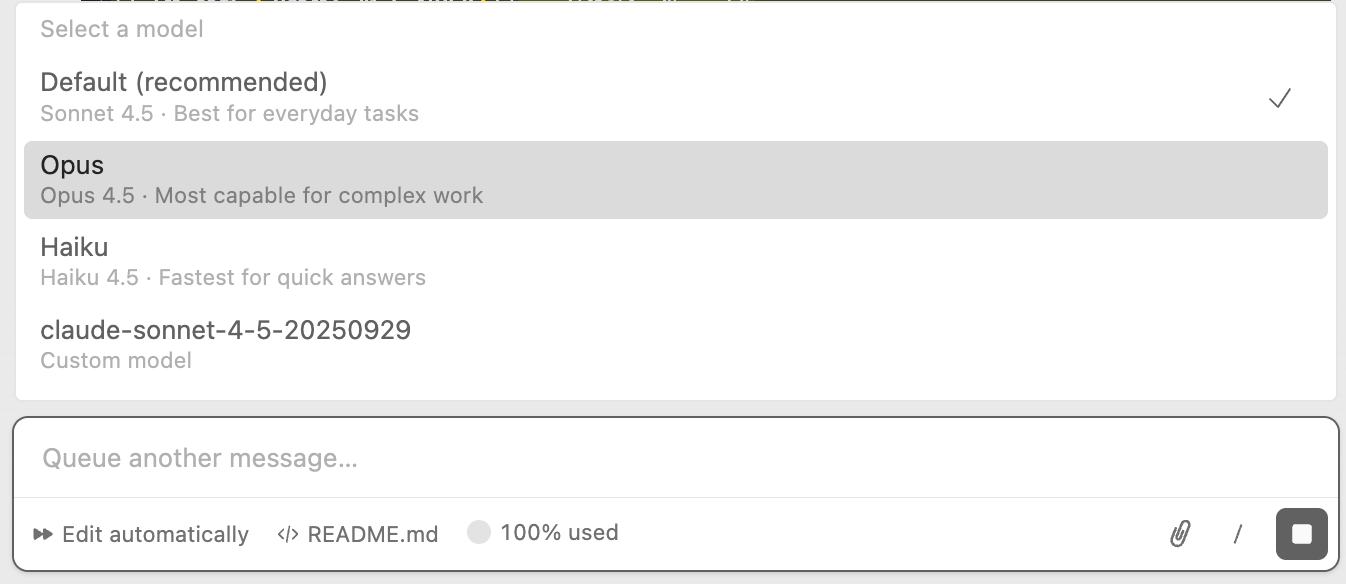
- 채팅창에 @를 입력하고 폴더나 파일을 입력하면, 그 위치가 입력되어 더욱 구체적이고 명확하게 참조가 가능
- /init: 프로젝트 초기화 및 CLAUDE.md 가이드 생성 (프로젝트 규칙 정의)
- CLAUDE.md 파일을 작성하면 ai는 이 CLAUDE.md를 준수하여 작성함
- 또는 파일을 그냥 만들어 놓고 거기에 기준들을 작성해놓으면 자동으로 클로드코드가 파악
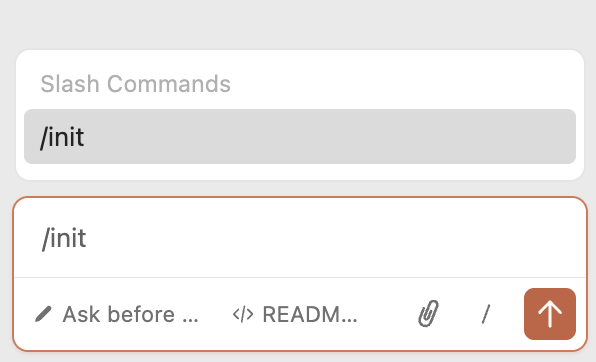
- 이렇게 `/init`으로 입력하면 클로드코드가 알아서 코드를 읽고 여기에 중요한 것을 적어줌.
- 이렇게 생긴 .CLAUDE.md는 클로드코드가 내부적으로 코드를 작성하거나 제안을 줄 때, 최우선 지침으로 보기때문에, 프로젝트 협업을 할때 커밋 규칙과 같은 것을 적어 둘 수 있음
클로드코드 지침의 종류
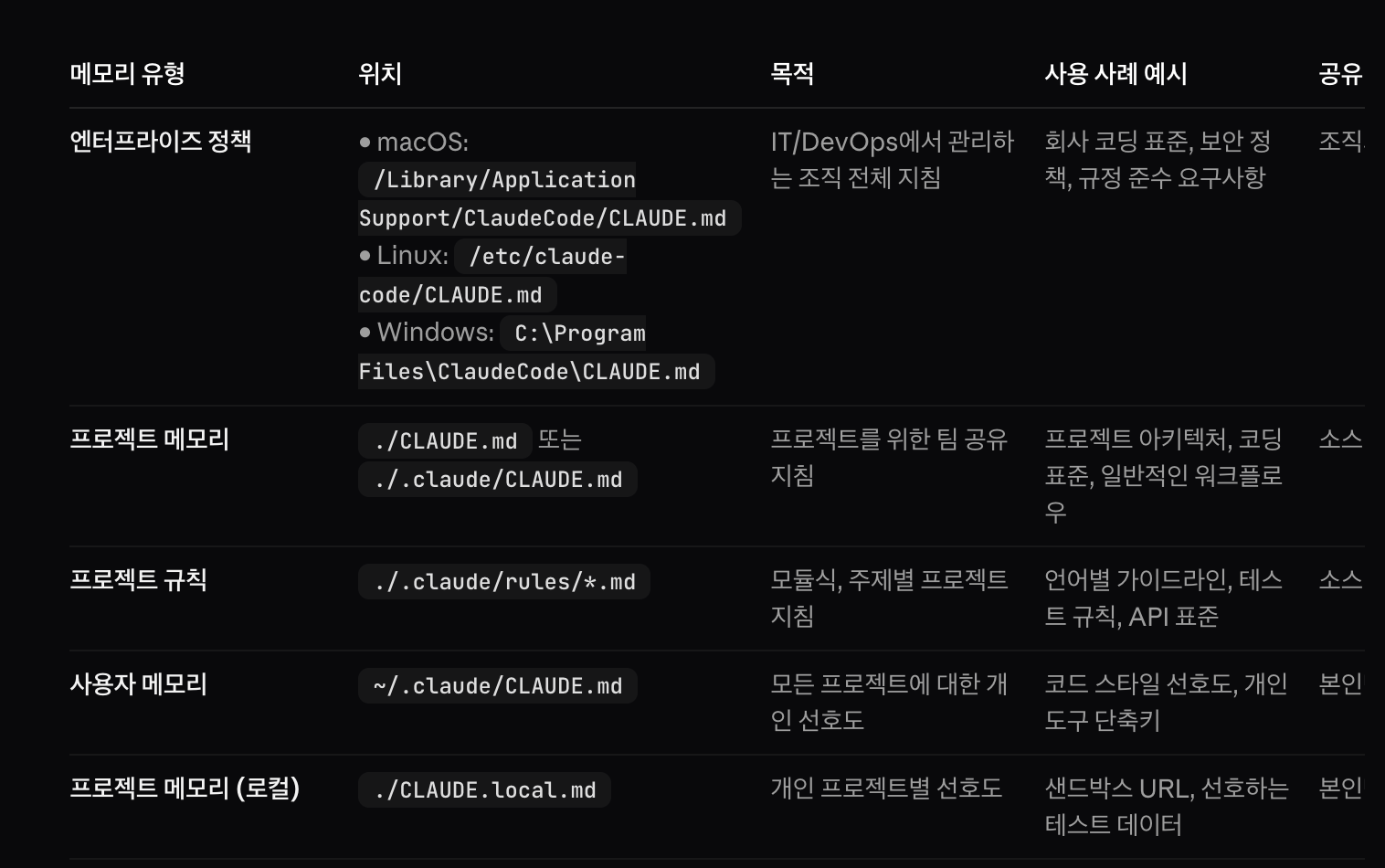
* 참고
'AI' 카테고리의 다른 글
| [AI] 클로드코드 스킬 개념 2 - 활용하기 (동적 문자열, 참조, 프론트매터, 자동화 패턴) (0) | 2026.02.18 |
|---|---|
| [AI] serena MCP 개념 및 설치 방법 (0) | 2026.02.11 |
| [AI] 클로드코드 스킬 개념 1 (Claude Code, Skill.md, 필드) (0) | 2026.02.04 |
| [AI] 클로드 코드 vs 깃헙 코파일럿 (claude code, github copilot) (0) | 2026.01.28 |
| [AI] 클로드 코드 사용 방법 (vscode에서 클로드 코드 사용 방법) (0) | 2026.01.14 |
Comments