
- 분류 전체보기 (1728)

- Git, CocoaPods, Xcode, Shel.. (71)
- iOS 튜토리얼 (SwiftUI) (23)
- iOS 기본 (SwiftUI) (55)
- iOS 응용 (SwiftUI) (77)
- iOS 접근성 (SwiftUI) (3)
- iOS Combine (SwiftUI) (19)
- swift 5 문법 (23)
- swift 공식 문서 (27)
- iOS 기본 (swift) (149)
- iOS 실전 (swift) (51)
- iOS 응용 (swift) (741)
- iOS framework (33)
- RxSwift (40)
- OAuth Login (4)
- Architecture (swift) (34)
- CoreML (2)
- REST API (2)
- iOS 앱 배포와 출시 (29)
- Unit Test와 UI Test (5)
- Design Pattern (디자인 패턴) (4)
- Clean Architecture (22)
- Clean Code (클린 코드) (15)
- Refactoring (리펙토링) (61)
- 알고리즘 (8)
- 커스텀 프레임워크 (2)
- Mac OS 편의 설정 (6)
- HIG(Human Interface Guideli.. (70)
- UI 컴포넌트 (swift) (66)
- 빌드 환경 설정 (4)
- Swift-Extension (0)
- WWDC 정리 (32)
- 오픈소스 까보기 (5)
- Swift Macro (6)
- 최적화하기 (6)
- AI (28)
Notice
Recent Posts
Recent Comments
Link
| 일 | 월 | 화 | 수 | 목 | 금 | 토 |
|---|---|---|---|---|---|---|
| 1 | 2 | 3 | ||||
| 4 | 5 | 6 | 7 | 8 | 9 | 10 |
| 11 | 12 | 13 | 14 | 15 | 16 | 17 |
| 18 | 19 | 20 | 21 | 22 | 23 | 24 |
| 25 | 26 | 27 | 28 | 29 | 30 | 31 |
Tags
- Observable
- Human interface guide
- Xcode
- uiscrollview
- combine
- rxswift
- UICollectionView
- 리펙토링
- claude code
- Protocol
- collectionview
- UITextView
- swiftUI
- 클린 코드
- 클로드코드
- clean architecture
- Refactoring
- SWIFT
- swift documentation
- 리팩토링
- ios
- 애니메이션
- tableView
- Clean Code
- map
- MVVM
- HIG
- 스위프트
- RxCocoa
- uitableview
Archives
- Today
- Total
김종권의 iOS 앱 개발 알아가기
[AI] MCP(Model Context Protocol) 개념, 만드는 방법 본문
MCP란?
MCP(Model Context Protocol) = AI가 외부 기능을 "도구(tool)"로 호출하는 표준 규격
- 클로드코드에서 "현재 날씨를 조회하는 기능"은 없지만, 내가 날씨를 조회하는 API가 있는 MCP를 만들어서 클로드코드에서 사용하면 날씨를 조회할수있음
- MCP는 클로드코드에서만 쓰는 용어
MCP 예시
브라우저/웹
- Playwright / Chrome DevTools MCP — 실제 브라우저 띄워서 UI 동작 확인, 스크린샷, 콘솔 로그 확인
- Brave Search / 웹서치 계열 — 최신 정보 검색
협업 툴
- Slack — 채널 메시지 읽기/보내기
- Notion — 문서 조회·수정
- Linear / Jira — 티켓 생성·조회, 스프린트 관리
데이터
- Postgres / SQLite — DB 스키마 조회, 쿼리 실행
- Filesystem — 프로젝트 밖 파일까지 다루고 싶을 때
디자인
- Figma — 디자인 스펙을 코드로 옮길 때 (컴포넌트 속성, 색상 등 조회)
모니터링/에러
- Sentry — 에러 로그 조회해서 바로 디버깅에 활용
MCP 만들어보기 1단계) - uv 패키지 준비
- uv 설치 확인
- uv: Python용 패키지/프로젝트 관리 도구 (MCP 만드는데 사용)
- Rust로 만들어져서 기존 도구들보다 훨씬 빠른 게 특징
uv --version- uv가 없다면 설치
curl -LsSf https://astral.sh/uv/install.sh | sh
MCP 만들어보기 2단계) 초기화
- 현재 디렉토리가 ex-mcp라고 할때 아래 명령어를 통해 init 수행
uv init --no-readme --name ex-mcp .결과)
ex_mcp/
├── .gitignore
├── .python-version   # 이 프로젝트가 쓸 파이썬 버전
├── main.py            # 기본 템플릿 파일 (hello world) — 나중에 지울 파일
└── pyproject.toml # 프로젝트 설정 + 의존성 목록- pyproject.toml 파일을 열면 아래처럼 버전 정보가 존재
[project]
name = "ex-mcp"
version = "0.1.0"
description = "Add your description here"
requires-python = ">=3.11"
dependencies = []- main.py을 열면 아래와 같은 코드 존재
def main():
    print("Hello from ex-mcp!")


if __name__ == "__main__":
    main()
MCP 만들어보기 3단계) fastmcp 준비
- mcp 기능을 만들기 위해 관련 패키지 설치
uv add fastmcp- 위 명렁어 실행하면 아래 기능이 동작
1. .venv 가상환경 생성 (처음이면)
2. fastmcp와 의존 패키지들 설치
3. pyproject.toml의 dependencies에 fastmcp 추가
4. uv.lock 파일 생성 (정확한 버전 고정 — 나중에 다른 컴퓨터에서 uv sync만 하면 똑같이 재현됨)- pyprojec.toml을 열면 아래처럼 dependencies에 fastmcp 확인이 가능
[project]
name = "ex-mcp"
version = "0.1.0"
description = "Add your description here"
requires-python = ">=3.11"
dependencies = [
    "fastmcp>=4.0.3",
]
MCP 만들어보기 4단계) mcp 코드 작성
- 안쓰는 main.py 파일 제거
rm main.py- todo_mcp.py 생성
- 만드려는 mcp: 개인 할일/메모 관리를 Claude Code 채팅에서 바로 할 수 있게 해주는 MCP 서버
% code todo_mcp.py- 함수 작성
- 작성 형태를 보면 @mcp.tool()을 각각 함수에다 추가하고, 내용들은 String형태로 작성
- String형태로 args, returns 를 명확히 작성하면 AI가 알아서 수행함
import json
from pathlib import Path
from fastmcp import FastMCP

mcp = FastMCP("My Productivity MCP")

DATA_FILE = Path.home() / ".ex_mcp" / "data.json"


def _load() -> dict:
    if not DATA_FILE.exists():
        return {"todos": [], "notes": {}}
    return json.loads(DATA_FILE.read_text(encoding="utf-8"))


def _save(data: dict) -> None:
    DATA_FILE.parent.mkdir(parents=True, exist_ok=True)
    DATA_FILE.write_text(json.dumps(data, ensure_ascii=False, indent=2), encoding="utf-8")


@mcp.tool()
def todo_add(task: str) -> str:
    """새 할일을 추가한다.

    Args:
        task: 할일 내용

    Returns:
        추가 결과 메시지
    """
    data = _load()
    data["todos"].append({"task": task, "done": False})
    _save(data)
    return f"✅ 추가됨: {task}"


@mcp.tool()
def todo_list() -> str:
    """전체 할일 목록을 조회한다.

    Returns:
        번호가 매겨진 할일 목록 문자열
    """
    data = _load()
    if not data["todos"]:
        return "할일이 없습니다."
    lines = []
    for i, t in enumerate(data["todos"]):
        mark = "✔" if t["done"] else "☐"
        lines.append(f"{i}. [{mark}] {t['task']}")
    return "\n".join(lines)

if __name__ == "__main__":
    mcp.run()
MCP 만들어보기 5단계) 로컬 실행 테스트
- 파일이 잘 import 되는지 확인
uv run python -c "import todo_mcp; print('✅ import 성공')"
# 성공 시 출력됨 "✅ import 성공"- 서버로 직접 실행
uv run python todo_mcp.py

# 정상이면 화면이 멈춘 것처럼 보이는 대기 상태로 들어감 (STDIO로 입력을 기다리는 중 — 에러 아님)
# Ctrl+C로 종료- ctrl+C로 종료하고 아래 단계 수행
MCP 만들어보기 6단계) Claude Code에 등록
- claude code에 등록하는 명령어 수행
- directory는 예제 디렉토리 경로로 작성
- 로컬 서버로 todo_mcp가 실행하는 것
claude mcp add my-todo \
  -- uv --directory /Users/gimjong-gwon/ex_mcp \
  run python todo_mcp.py

# claude mcp add my-todo — my-todo라는 이름으로 MCP 서버 등록
# -- 뒤 — 이 서버를 실제로 어떻게 실행할지 (실행 커맨드)
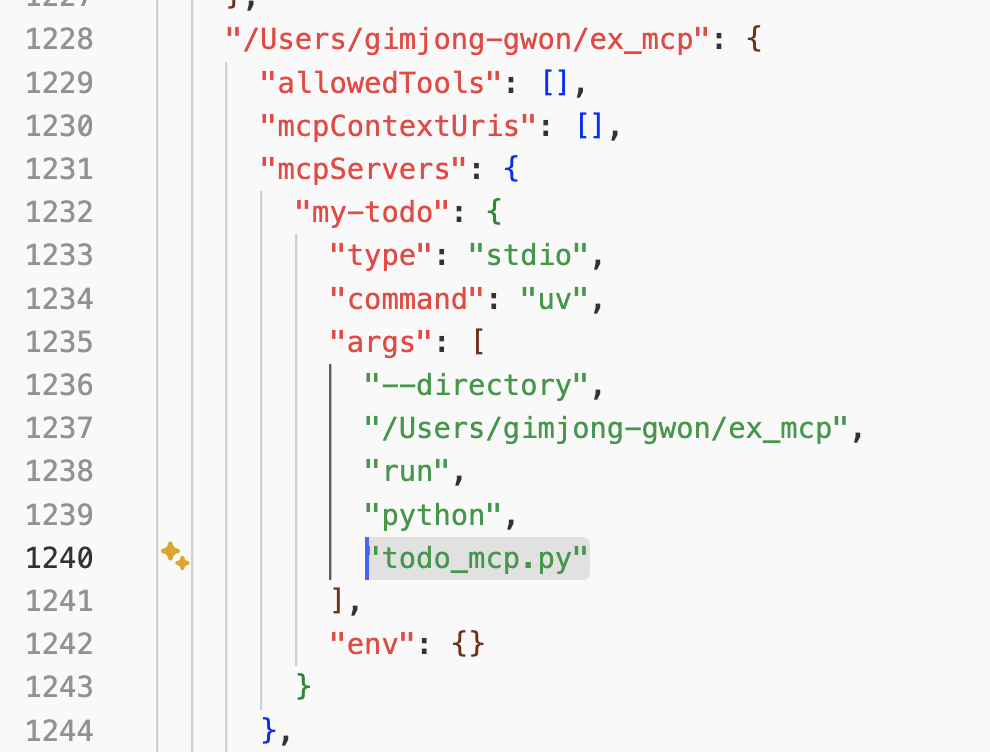
# uv --directory ... run python todo_mcp.py — 해당 디렉토리에서 uv run python todo_mcp.py를 실행하라는 뜻 (Claude Code가 필요할 때 이 명령으로 서버를 띄움)- 위 명령어는 해당 프로젝트 ex_mcp에 (local) 저장하는 방식이고, 만약 클로드코드 전역에 위 mcp를 사용할 수 있도록하려면 아래처럼 --scope user를 붙이면 됨
claude mcp add my-todo --scope user \
  -- uv --directory /Users/gimjong-gwon/ex_mcp \
  run python todo_mcp.py
저장위치) % code ~/.claude.json
- 클로드 세션 다시 시작하기 위해서 클로드코드를 껐다 키고 아래 작업 수행
- claude code 채팅에 아래처럼 작성
todo_add("MCP 튜토리얼 끝내기")- 또는 자연어로 아래처럼 작성
할일에 "MCP 튜토리얼 끝내기" 추가해줘결과) 아래처럼 작성됨
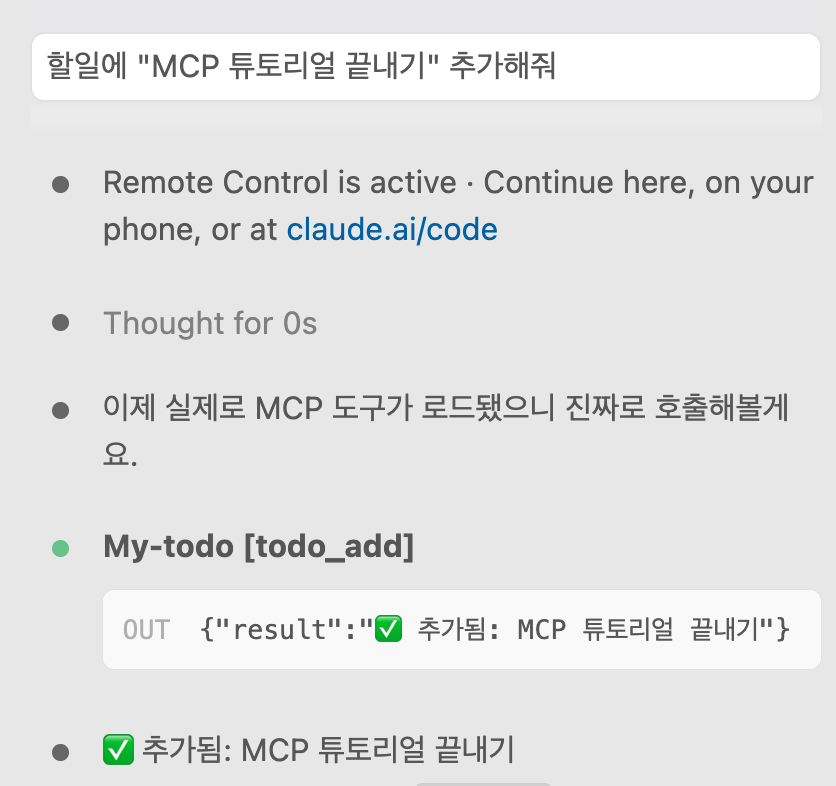
- 할일 목록을 가져오기 위해서 "할일 목록 보여줘" 라고 클로드코드에 작성하면 아래처럼 답변이 잘 오는것 확인이 가능

'AI' 카테고리의 다른 글
| [AI] Skill 잘 쓰는법 (2) | 2026.10.02 |
|---|---|
| [AI] 하네스 엔지니어링이 비효율이 되는 이유와 아키텍처 대안 (Harness의 비효율) (1) | 2026.09.02 |
| [AI] 가장 빠른 AI-First 기업은 실제로 어떻게 일하는가 (1) | 2026.08.26 |
| [AI] AI 시대의 프로그래밍 (by Redis 창시자 Salvtore Sanfilippo) (1) | 2026.08.17 |
| [AI] 5. Claude Code 병렬 처리로 효율 극대화하기 - cmux, worktree, omc 병렬 처리하기 (.omc/handoffs, .omc/shared_memory.json) (1) | 2026.08.02 |
Comments